
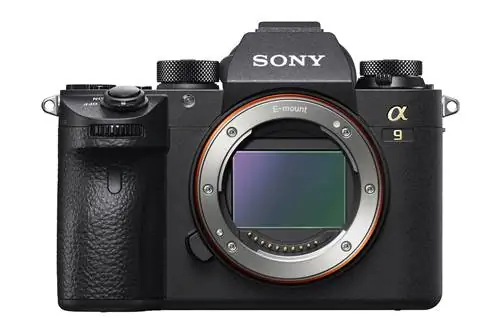
Первая спортивная камера Sony профессионального уровня, A9, произвела настоящий фурор с момента своего появления в прошлом году. Это полнокадровая беззеркальная камера с разрешением 24 МП, которая снимает до 20 кадров в секунду без затемнения видоискателя, имеет встроенную запись видео 4K, бесшумную работу и цену, значительно уступающую конкурентам. В результате появилась камера, способная конкурировать с лучшими предложениями Canon и Nikon. В этой статье я предоставлю информацию о том, как лучше всего настроить A9 для фотосъемки, особенно динамичной, и объясню каждую важную настройку.
Верхние циферблаты и кнопки
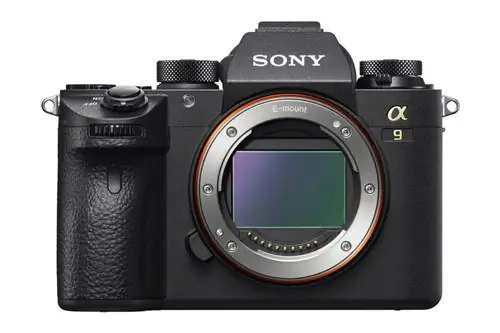
На первый взгляд, Sony A9 имеет много общего с камерами серии Sony A7, но при более внимательном рассмотрении видно, что Sony внесла некоторые существенные изменения. Первое отличие находится на верхней панели камеры. Поверхность слева от выступа видоискателя, которая раньше была пустой на всех корпусах A7, теперь является домом для независимых и специализированных дисков режимов движения и фокусировки. С помощью диска Drive вы можете напрямую выбирать между одиночной съемкой, автоспуском, брекетингом или одним из трех режимов непрерывной серийной съемки (низкий, средний и высокий). С помощью диска режима фокусировки вы можете выбирать между покадровой AF, непрерывной AF, ручной фокусировкой и прямой ручной фокусировкой или DMF. Это долгожданное изменение означает, что вам не нужно будет прокручивать меню или устанавливать пользовательскую функцию для переключения режимов фокусировки и движения. Оба диска также блокируются, чтобы предотвратить случайное изменение настроек во время съемки.
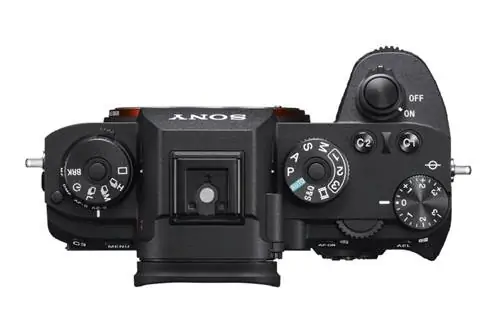
Правая верхняя поверхность A9 аналогична предыдущим моделям: с блокируемым диском режимов (который был упрощен и теперь включает только основные параметры), кнопкой спуска затвора с переключателем включения/выключения, специальной компенсацией экспозиции. циферблат и пара пользовательских кнопок.
Колесо режимов камеры предназначено для установки основных режимов работы камеры. Возможные варианты:
- P - Программа
- A - Приоритет диафрагмы
- S - Приоритет выдержки
- M - Руководство
- 1 - Набор пользователя
- 2 - Пользовательский набор
- 3 - Пользовательский набор
- Видео
- S&Q - Замедленная запись
- Авто - Полный автоматический
Из этих различных режимов есть три, которые я считаю очень полезными: ручной, приоритет диафрагмы и вызов памяти (обозначены как 1, 2 и 3). Обычно я работаю в ручном режиме, поскольку это дает мне максимальный контроль над настройками камеры. Этот режим намного проще использовать на такой камере, как A9, благодаря красивому электронному видоискателю, который позволяет видеть экспозицию в реальном времени. Функция вызова памяти (MR) позволяет сохранять определенные настройки камеры для различных ситуаций и назначать их одному из трех вариантов вызова памяти на циферблате. Это очень полезно для быстрого переключения камеры на определенные заранее заданные настройки.
Второй диск - это диск компенсации экспозиции. Этот диск используется в сочетании с режимами «Приоритет диафрагмы», «Приоритет выдержки» или «Программный» и позволяет регулировать экспозицию вручную, набирая либо отрицательное (темнее), либо положительное (ярче) значение. Вы можете изменить значение от -3 до +3 на циферблате. Циферблат поворачивается слишком легко, и ему следовало бы предусмотреть функцию блокировки. За ним следует следить, чтобы не произошло непреднамеренных поворотов диска, особенно при вынимании камеры из сумки.
Функциональные кнопки C1 и C2 рядом с диском режимов по умолчанию используются для настройки баланса белого (C1) и области фокусировки (C2). Поскольку я в основном снимаю в ручном режиме, мне нравится менять C1 на ISO, оставляя C2 по умолчанию для зоны фокусировки. Далее в статье я расскажу вам о процессе настройки различных пользовательских кнопок на A9.
Задние кнопки
Задняя часть A9 претерпела некоторые долгожданные изменения и дополнения. Во-первых, кнопка «Пользовательский 3» присоединяется к кнопке «Меню» на левой стороне, чтобы освободить место для перемещенной кнопки записи видео, которая перемещается рядом с электронным видоискателем. Кнопка C3 программируется так же, как и другие пользовательские кнопки, и по умолчанию настроена на изменение режима фокусировки камеры (AF-S, AF-A, AF-C, DMF и MF).
Мне не нравится автоматическое переключение электронного видоискателя/ЖК-дисплея на Sony Alpha 9, так как я считаю, что датчик, отвечающий за автоматическое переключение между ними, слишком дергается. Лучшее решение - иметь кнопку двустороннего ручного переключения (EVF/LCD) с прямым доступом, и именно здесь на помощь приходит кнопка C3. Позже я покажу вам, как изменить ее в пользовательском меню. Кнопка меню рядом с кнопкой C3 используется для доступа к меню камеры и позволяет вносить изменения во многие настройки камеры.
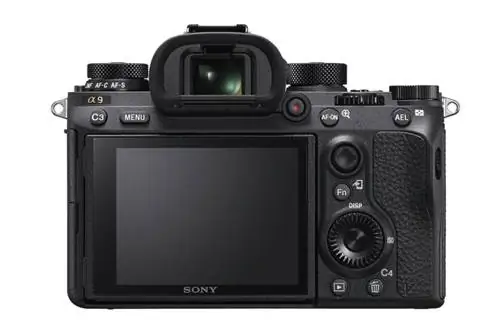
Sony переместила кнопку видеозаписи, и теперь она стала намного более доступной, когда вы держите камеру в руке. Такое перестановка кнопок также позволяет освободить больше места с правой стороны, где есть два очень желанных дополнения - специальные кнопки AF-ON и AEL. Кнопка AF-ON - важная функция для фотографов, желающих использовать технику фокусировки с помощью задней кнопки, и лично я всегда настраиваю свои камеры на фокусировку с помощью задней кнопки. Кнопка AEL полезна для блокировки экспозиции.
Под кнопкой включения автофокусировки, справа от дисплея, расположен новый многофункциональный джойстик. Джойстик обеспечивает немедленный контроль над перемещением точек автофокусировки камеры. Новый джойстик автофокусировки заменяет большой источник разочарования в предыдущих беззеркальных камерах Sony, и прошли времена бесконечных щелчков мышью и поиска по меню при попытке переместить точку автофокусировки.
Далее ниже находится многофункциональное колесо выбора, которое позволяет быстро прокручивать меню, быстро менять экспозицию, а также получать доступ к определенным функциям путем нажатия на каждый из четырех углов. Нажатие кнопки «DISP» переключает различные изображения на ЖК-дисплее камеры; «ISO» позволяет изменить ISO камеры; нажатие левой стороны позволяет получить доступ к режимам движения камеры, а нижняя часть колеса настраивается.
Под многофункциональным навигационным диском расположены две дополнительные кнопки в виде кнопок «Воспроизведение» и «C4/Корзина». Воспроизведение позволяет воспроизводить изображения на ЖК-дисплее, а кнопку C4/Корзина можно использовать для удаления ненужных изображений во время воспроизведения. Когда камера не находится в режиме воспроизведения, C4 служит еще одной программируемой функциональной кнопкой.
Fn/Функциональная кнопка
Кнопка Fn (Функция) - это полезная кнопка, позволяющая быстро изменять наиболее важные настройки камеры, такие как ISO, баланс белого, режимы движения и фокусировки. Вы можете изменить и настроить меню функций по своему вкусу через главное меню, но я оставил свое как есть.
В меню Fn доступны следующие настройки:
- Режим движения: Поскольку у A9 имеется специальный диск выбора режима движения в левом верхнем углу камеры, настройка режима движения в меню Fn затемнена. Если вы хотите изменить режим движения, вам следует повернуть диск в нужное положение. Учитывая, что я в основном снимаю дикую природу, я обычно устанавливаю значение H (высокий) или M (средний).
- Область фокусировки: Этот режим позволяет выбрать один из различных типов зоны фокусировки, например «Широкая», «Зональная», «Гибкое пятно» (маленькое, среднее и большое), а также с расширенной гибкой точечной и фиксированной автофокусировкой. Выбор зоны фокусировки зависит от объекта. Я обнаружил, что для отслеживания движущихся объектов фиксированная фокусировка прекрасно работает на A9, но я также использовал Zone и различные варианты Flexible Spot при съемке неподвижных объектов, таких как пейзажи.
- Компенсация экспозиции: 0.0, я обычно использую ручной режим, поэтому мне не часто приходится использовать компенсацию экспозиции. Если у меня приоритет диафрагмы, я буду использовать специальный диск компенсации экспозиции.
- ISO: Мне нравится выбирать значение ISO, но вы также можете использовать превосходную функцию Sony «ISO Auto», чтобы камера автоматически выбирала ISO за вас. Функция «ISO Auto» очень хорошо работает с Sony и обладает всеми расширенными функциями, доступными на зеркальных фотокамерах Canon и Nikon. Обычно я оставляю минимальное значение ISO равным 100, а максимальное значение ISO устанавливаю равным 6400. Хотя в настройках ISO вы можете видеть только минимальные и максимальные параметры ISO, вы также можете перейти в меню камеры и установить минимальную выдержку в режиме ISO Auto (Параметр ISO АВТО «Мин. СС» в подменю «Экспозиция 1»).
- Режим замера экспозиции: Мульти, но иногда я использую точечный замер при съемке более сложных объектов.
- Режим вспышки: Комп. AutoFlash: 0.0
- Баланс белого: AWB (автоматический баланс белого)
- Креативный стиль: Стандарт. Не беспокойтесь о творческих стилях, поскольку они не имеют значения при съемке в формате RAW.
- Качество: RAW
- Выбрать запись. Носитель: Слот 1. Поскольку A9 оснащен двумя слотами для SD-карт, вы можете выбрать, на какую SD-карту выполнять запись по умолчанию.
- Режим съемки: Ручной режим
Меню камеры
Меню1 (Значок камеры 1)
Вкладка 1/13 Качество/Размер изображения1
- Качество изображения - RAW
- Тип файла RAW - сжатый и несжатый. К сожалению, Sony еще не реализовала опцию «Сжатие без потерь», поэтому вам придется смириться либо с потерей качества изображения в файлах RAW при выборе «Сжатый», либо с получением огромных файлов при выборе «Несжатый RAW». Лично мне нравится снимать «Несжатый», так как я хочу добиться максимального качества файлов и обеспечить максимальную свободу действий при постобработке. Тем не менее, существует разница в частоте кадров между двумя вариантами: A9 способен снимать 20 кадров в секунду с «Сжатым RAW» против 12 кадров в секунду с «Несжатым RAW». Это очень важно при съемке боевых действий или спортивных состязаний, и в таких ситуациях я рекомендую использовать «Сжатый RAW».
- Качество JPEG - Очень хорошее. Не актуально для RAW.
- Размер изображения JPEG - L:24M.
- Соотношение сторон - 3:2
- APS-C/Super 35 мм - оставьте значение по умолчанию «Авто».
- Шоподавление при длительной выдержке - ВЫКЛ, в RAW выделено серым цветом
Вкладка 2/13 Качество/Размер изображения2
- Шоподавление при высоких ISO - по умолчанию (-), в RAW неактивно
- Цветовое пространство - AdobeRGB. Хотя цветовое пространство не имеет значения для файлов RAW, я использую AdobeRGB, поскольку он дает более точную гистограмму для определения правильной экспозиции (поскольку камера показывает гистограмму на основе изображения JPEG, обработанного камерой, даже если вы снимаете исключительно в формате RAW).
- Lens Comp - не имеет значения при съемке в формате RAW.
- Компенсация теней: Авто
- Абер. Комп.: Авто
- Компенсация искажений: Выкл.
Вкладка 3/13 Режим съемки/Вождение
- Тип автоспуска - автоспуск (одиночный)
- Настройки брекетов -
- Тип кронштейна: Продолж. Кронштейн
- Автоспуск во время Brkt: 2 сек
- Порядок скобок: - ->0 ->+
- Вызов памяти - доступен только при выборе режима MR 1, MR2 или MR 3 на диске режимов камеры вверху
- Память - позволяет быстро сохранить текущие настройки в банк памяти. Отличный способ создавать разные пресеты для разных условий съемки.
-
Reg Cust Shoot Set -
Восстановить пользовательскую удержание с 1 по 3: на a9 можно быстро активировать любой режим автофокусировки вместе с множеством различных настроек. Эта функция мгновенно отменяет выбранные вами настройки камеры, включая режим съемки., диафрагма, выдержка, режим срабатывания затвора, коррекция экспозиции, ISO, режим замера экспозиции, режим фокусировки, область фокусировки и включение автофокусировки (независимо от того, включать автофокусировку или нет). Вы можете переопределить или оставить в покое любой параметр, установив или сняв флажок слева от каждого параметра. После того, как вы выберете параметры, вы нажмете кнопку «Зарегистрироваться» внизу и создадите один из трех потенциальных вариантов отзыва. Это позволяет вам создать три совершенно уникальных варианта вызова с разными настройками и назначить каждый из них любому количеству кнопок. Подробнее об этой функции можно прочитать в моем обзоре Sony Alpha 9
Вкладка 4/13 AF1
- Приоритет установлен в режиме AF-S - сбалансированный акцент
- Приоритет установлен в AF-C - сбалансированный акцент
- Область фокуса - расширенное гибкое пятно
- Широкий - камера выбирает автофокусировку для всех датчиков
- Зона - камера предлагает группу точек фокусировки
- Центр - точка в центре кадра
- Гибкое пятно (S, M, L) - пятно в центре кадра
- Расширяемая гибкая точка
- Следящий AF: расширение области гибкого точечного отслеживания слежения за объектом
- Настройки фокуса - позволяет перемещать и менять точки фокусировки
- V/H Область AF - Точка AF + Область AF. Это позволяет сохранять точки фокусировки по ориентации, что является полезной функцией при переключении из ландшафтного режима в портретный.
- Подсветка АФ: Авто
Вкладка 5/13 AF2
- Центральная блокировка автофокусировки - выкл.
- AF Track Sens - 3 (стандартно) Если вы фотографируете быстро движущиеся объекты с помощью следящей автофокусировки, я рекомендую установить более быструю настройку, например 4.
- Система автофокусировки - по умолчанию
- AF с затвором - вкл. или выкл. в зависимости от того, используете ли вы фокусировку задней кнопкой. Если вы хотите использовать фокусировку задней кнопкой (AF-ON), как я, установите для нее значение «Выкл.» и используйте кнопку AF-ON на задней панели камеры.
- Предварительная автофокусировка - выкл.
- Автофокусировка по глазам - выкл.
Вкладка 6/13 AF3
- Регистрация области AF - Выкл. - позволяет сохранить точку фокусировки в определенной области кадра
- Дел. Рег. Область AF - позволяет удалить зарегистрированную точку AF.
- Автоочистка области АФ - Выкл.
- Дисп. Продолжение Область АФ - Вкл.
- AF Micro Adj - для калибровки объектива
Вкладка 7/13 Экспозиция 1
- Комп.экспозиции. - 0.0
- Сбросить EV Comp. - Сброс
- ISO - выбранное вами значение ISO или ISO AUTO
- ISO Auto Min SS - стандартный, но вы можете изменить его на «Быстрый» или «Быстрее».
- Режим замера экспозиции - мульти или центр
- Точка точечного замера - Ссылка на точку фокусировки
Вкладка 8/13 Режим экспозиции2
- Шаг экспозиции - 0,3EV
- AEL с затвором - Авто
- Стандартная экспозиция. Настройка - используйте только в том случае, если вы понимаете функцию и ее назначение
Вкладка 9/13 Flash
- Режим вспышки - вспышка выключена
- Flash Comp. - 0.0
- Exp.comp.set - Ambient&Flash
- Уменьшение эффекта красных глаз - Выкл.
Вкладка 10/13 Цвет/ББ/Изобр. Обработка
- Баланс белого - автоматический или желаемый баланс белого в зависимости от освещения.
- Приоритет, установленный в AWB - стандартный
- DRO/Авто HDR - Выкл.
- Креативный стиль - стандартный или нейтральный
- Эффект изображения - выключен, в RAW выделен серым цветом
Вкладка 11/13 Помощник фокусировки1
- Фокусная лупа - используется для увеличения во время фокусировки
- Увеличение фокуса. Время - без ограничений
- Магазин начальной фокусировки. - x4.7
- AF в Focus Mag - Вкл.
- Помощь при ручной фокусировке - включена - удобная функция, которая автоматически увеличивает масштаб при перемещении кольца фокусировки в режиме ручной фокусировки. Я устанавливаю значение «Выкл.», если чувствую, что могу сфокусироваться вручную без посторонней помощи.
- Уровень пика - выкл.
Вкладка 12/13 Помощник фокусировки2
Основной цвет - красный, но вы можете поэкспериментировать с любым цветом, который вам больше всего подходит
Вкладка 13/13 Обнаружение лиц/Помощь при съемке
- Распознавание лиц - выключено или включено, в зависимости от того, будете ли вы фотографировать людей.
- Регистрация лица
Меню 2 (Значок камеры 2)
Вкладка 1/9 Фильм1
- Режим экспозиции - приоритет диафрагмы, неактивен, если не в режиме видео
- Режим экспозиции - приоритет диафрагмы, неактивен, если не в режиме S&Q
- Формат файла - XAVC S 4K
- Настройка записи: 24p 60м
-
Настройки S&Q -
Настройка записи: 24p
Частота кадров: 120 кадров в секунду
- Двойная запись видео - выкл.
Вкладка 2/9 Фильм2
- Скорость автофокусировки - нормальная
- Чувствительность следящего автофокуса - стандартный
- Автоматическое медленное закрытие.- Вкл.
- Аудиозапись - вкл.
- Уровень записи звука - 25 (изменяется в зависимости от потребностей)
- Отображение уровня звука - вкл.
Вкладка 3/9 Фильм 3
- Тайминг аудиовыхода - Live
- Подавление шума ветра.- Вкл.
- Отображение маркера - выкл.
- Настройки маркера - все выключены
- Режим видеосъемки - Power Link
- Видео с затвором - Выкл.
Вкладка 4/9 Затвор/Стабильная съемка
- Тип затвора - электронный затвор. -Важно:необходимо включить для доступа к большинству функций быстрой съемки A9.
- e-Занавеска закрыта. - Вкл.
- Снятие без линзы - Включение
- Выпустить без карты - отключить
- SteadyShot - Вкл.
-
Настройки SteadyShot -
Регулировка SteadyShot: Авто
SteadyS. Фокальный объектив: - неактивен в режиме Авто
Вкладка 5/9 «Масштаб»
- Масштаб - по умолчанию (-), в RAW неактивен
- Настройка масштабирования - только оптический зум
- Вращение кольца масштабирования: по умолчанию
Вкладка 6/9 Отображение/Автопросмотр1
- DISP -
- Монитор: отмечены параметры «Нет информации», «Гистограмма», «Уровень» и «Для видоискателя». Отображение всей информации слишком загромождено, а графический дисплей занимает слишком большую часть экрана.
- Finder: «Нет дисплея. Информация», «Гистограмма» и «Уровень» проверены.
- FINDER/MONITOR - Руководство по монитору - Я не большой поклонник автоматического переключения между монитором и видоискателем. Я настроил кнопку C3 так, чтобы она переключалась между ними при нажатии.
- Частота кадров Finder - стандартная
- Настройка зебры - выкл.
- Линия сетки - Сетка по правилу третей
- Набор экспозиции. Руководство - Выкл.
Кнопка
Вкладка 7/9 Отображение/Автопросмотр2
- Отображение Live View - настройка эффекта ВКЛ
- Стреляй. Запустить дисп. - Выкл
- Стреляй. Отображение времени. - Включено: введите 1
- Продолжение. Стрелять. Длина - не отображается
- Автопросмотр - выкл.
Вкладка 8/9 Пользовательская операция1
- Пользовательский ключ (Выстрел.) -
- Колесо управления: не установлено
- Пользовательская кнопка 1: ISO, учитывая, что я использую ручной режим съемки, я предпочитаю иметь быстрый доступ к настройке ISO
- Пользовательская кнопка 2: Область фокусировки
- Пользовательская кнопка 3: Выбор Finder/Monitor
- Пользовательская кнопка 4: не установлено
- Multi-Slc Center Btn: вызов пользовательской удержания 2 (я установил пользовательскую удержание 2 для сценариев «птицы в полете». Для этого я установил ручной режим, выдержку 1/2000 секунды, F/ 5.6, автоматическое ISO, широкая зона фокусировки, все остальное осталось без изменений)
- Центральная кнопка: выбор пользовательского удержания 3
- Левая кнопка: не установлено
- Правая кнопка: ISO
- Кнопка «Вниз»: не установлено
- Кнопка AEL: вызов пользовательской удержания 1 (я установил пользовательскую удержание 1 для сценариев панорамирования и размытия изображения. Для этого я установил режим приоритета выдержки, выдержку 1/25 секунды, автоматический ISO и мой желаемый режим фокусировки. Все остальное осталось без изменений).
- Кнопка AF-ON: AF включен
- Кнопка удержания фокуса: удержание фокуса
- Пользовательская клавиша (Видео): пользовательские кнопки можно настроить на различное поведение при записи видео на камеру. Лично меня это не волнует, поэтому я оставляю значения по умолчанию
- Пользовательская клавиша (PB): Пользовательские кнопки можно настроить на различное поведение при воспроизведении изображений на камере. Лично меня это не волнует, поэтому я оставляю значения по умолчанию
- Настройка меню функций.: по умолчанию, это то, что управляет тем, как выглядит меню при нажатии кнопки «Fn» на задней панели камеры
- Настройка набора: позволяет контролировать действия дисков в ручном режиме. Передний диск SS (выдержка) и задний диск F/no. (Управление диафрагмой)
- Dial Ev Comp - Выкл.
- Кнопка «КИНО» - Всегда
Вкладка 9/9 Пользовательская операция2
- Блокировка рабочих частей - выкл.
- Аудиосигналы - Выкл. или Все в зависимости от ваших предпочтений
Сеть1
Вкладка 1/3 Сеть1, Tab2/3 Сеть2 и Вкладка 3/3 Сеть3
Лично меня это меню не особо волнует, поскольку оно касается передачи изображений на смартфон. Для экономии заряда батареи я рекомендую включить режим полета.
Воспроизведение1 (Значок воспроизведения)
Вкладка 1/3 «Воспроизведение1», Вкладка 2/3 «Воспроизведение2» и Вкладка 3/3 «Воспроизведение3»
- Поворот дисплея - выкл.
- Выбрать PB Media - Слот 1 или 2, выбирает, из какого слота карты воспроизводить носитель.
Настройка (значок панели инструментов)
Вкладка 1/7 Настройка1
- Яркость монитора - вручную
- Яркий видоискатель. - Авто
- Цветовая температура Finder. - 0
- Гамма-дисплей. Помощь - Выкл
- Настройки громкости - 5
- Удалить, подтвердить - сначала «Отменить»
Вкладка 2/7 Настройка2
- Время начала сохранения мощности -1 мин
- Автовыкл. темп. - Стандартный
- Переключатель NTSC/PAL: не трогайте, если не знаете, что делаете
- Режим очистки - очистка сенсора камеры
- Сенсорное управление: выключено или включено (изменяется в зависимости от ваших требований)
- Демо-режим - выключен, выделен серым цветом
Вкладка 3/7 Настройка3
- Настройки TC/UB - не трогайте, если не знаете, что делаете.
- Пульт дистанционного управления - выкл.
-
Настройки HDMI -
Разрешение HDMI: Авто
24p/60p Выход: 60p
Информация о HDMI. Дисплей: включен
Выход TC: Выкл.
Управление записью: -
КОНТРОЛЬ ПО HDMI: Вкл.
- Выбор выхода 4K. - -
- Подключение USB - Авто
- Настройка USB LUN - Мульти
Вкладка 4/7 Настройка4
- Источник питания USB - вкл.
- Удаленные настройки ПК - только ПК
- Язык - английский
- Настройка даты/времени - настройка даты/времени
- Настройка региона - настройка часового пояса
- Информация об авторских правах - для добавления метаданных информации об авторских правах к изображениям
Вкладка 5/7 Настройка5
- Форматирование - для форматирования карты памяти SD в одном из слотов для карт
- Номер файла - серия
- Установить имя файла - DSC
- Выберите носитель записи - слот 1 или слот 2
- Режим записи - Стандартный
- Выбрать папку записи - выделено серым цветом
Вкладка 6/7 Настройка6
- Новая папка - неважно
- Имя папки - стандартная форма
- Восстановить базу данных изображений - неважно
- Отображать информацию о мультимедиа. - Показывает, что на карте
- Версия - отображает версию прошивки
Вкладка 7/7 Настройка7
- Информация IPTC - пропустите
- Сброс настроек - сброс настроек камеры или повторная инициализация камеры
Мое меню (Звезда)
Если у вас есть определенные пункты меню, к которым вы часто обращаетесь, вы можете добавить их сюда. Для наглядности я разместил здесь настройку фокусировки, зону фокусировки и систему автофокусировки
Вывод
Здесь описаны все наиболее важные настройки камеры, которые вам необходимо знать, чтобы правильно настроить Sony A9! Если у вас есть какие-либо вопросы по поводу приведенных выше предложений, не стесняйтесь задавать их в комментариях ниже.