
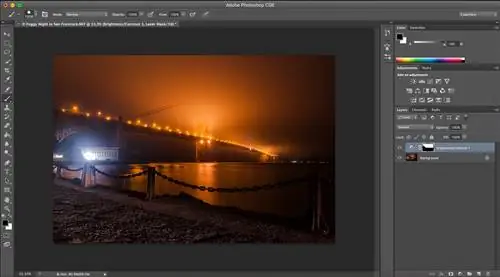
Пожалуй, самые универсальные настройки в Photoshop - это инструменты наложения слоев и маскировки. Вместе слои и маски составляют большую часть работы, которую большинство фотографов выполняют в Photoshop, как для тонкого, так и для сложного редактирования. Однако, если вы только начинаете работать в Photoshop, эти два незаменимых инструмента могут оказаться не совсем интуитивно понятными. В этой статье я расскажу об основах использования слоев в Photoshop и обсудю маскирование слоев, закладывая основу для гораздо более сложных настроек постобработки.
Примечание: Эта статья написана специально для Photoshop, но почти все программы для обработки фотографий, использующие маски (например, GIMP и другие), работают аналогичным образом. Я использую Photoshop CS6, но вся эта информация применима и к любой современной версии Photoshop, включая Photoshop CC.
1) Знакомство со слоями
Чтобы визуализировать слои в Photoshop, полезно подумать о физическом отпечатке на бумаге. Если у вас есть несколько отпечатков, вы можете легко складывать их друг на друга или наслаивать друг на друга. Наложение слоев в Photoshop работает таким же образом, хотя ваша стопка состоит из цифровых изображений, а не физических отпечатков.
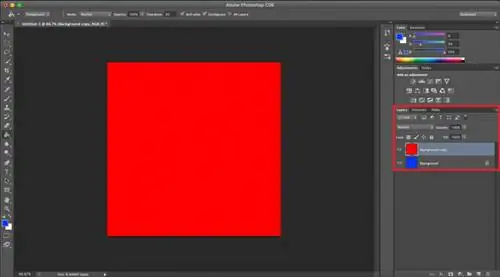
Как в печати, так и в Photoshop первое правило наложения слоев просто: верхний слой - это тот, который виден. Другими словами, если я положу красный отпечаток поверх синего, я увижу только красный отпечаток. То же самое и со слоями в Photoshop (вкладка слоев выделена красным):
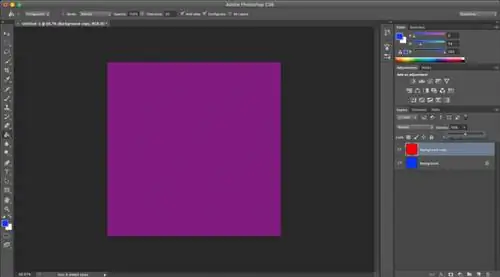
Универсальность цифровых слоев заключается в том, что вы можете изменить их интенсивность, используя параметр непрозрачности в Photoshop. Чем ниже непрозрачность, тем лучше вы сможете «видеть сквозь» верхний слой. Итак, когда я уменьшаю непрозрачность со 100% до 0%, эта фотография становится все более синей. Например, при непрозрачности 50 % изображение становится фиолетовым, на полпути между красным и синим:
Непрозрачность невероятно полезна для любой работы в Photoshop, поскольку позволяет изменять силу корректировок. Однако здесь задействовано больше переменных, чем кажется на первый взгляд.
2) Применение слоев на практике
Каждый раз, когда я открываю Photoshop, мой первый шаг - дублировать фоновый слой (тот, рядом с которым есть символ замка) с помощью сочетания клавиш Control + J (Command + J на Mac). Зачем я это делаю?
Основная причина в том, что я хочу избежать внесения изменений, которые мне будет сложно отменить. Например, если я сделаю десять изменений в одном слое, я не смогу удалить первое, не отменяя все остальные. Однако, если каждое редактирование представляет собой отдельный слой, можно легко удалить тот, который мне не нравится (или просто уменьшить его непрозрачность).
Adobe знает все это, и именно поэтому они в первую очередь заблокировали фоновый слой. Эта блокировка делает невозможным внесение определенных изменений в фоновый слой, поскольку не будет возможности выборочно отменить их. Если вы хотите разблокировать этот слой, это очень просто - просто дважды щелкните, а затем нажмите «Ввод». Тем не менее, это хорошая гарантия, которая напоминает вам использовать слои всякий раз, когда вы можете.
Еще одна важная особенность слоев - возможность менять их имена. Это может не иметь значения, если у вас есть только два слоя - красный и синий - но это важно, если у вас десятки или даже сотни слоев. Название «Фоновая копия 14» мне ни о чем не говорит, а «Слой резкости» - говорит. Чтобы переименовать слой, просто дважды щелкните текущий заголовок слоя и введите новое имя.
Наконец, инструмент непрозрачности - далеко не единственный способ настроить прозрачность слоя. Вместо этого у Photoshop есть еще один ценный инструмент: возможности маскировки слоев
3) Маскирование слоя
В самом простом виде маскирование слоев дает вам исключительную гибкость в принятии решения, какие части слоя важны, а какие нет. Проще показать пример, чем описывать его, поэтому я приложу скриншот маски слоя в действии. Здесь я «замаскировал» часть красного слоя, обнажив синий слой ниже:
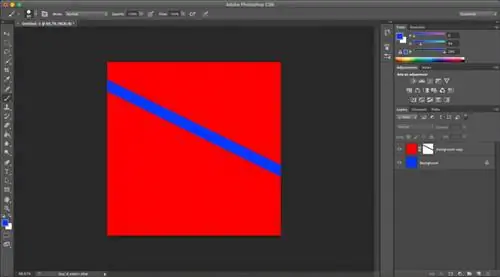
Очевидно, что это кардинальное изменение, и оно доказывает, что маскировка - мощный инструмент. Используя эту технику, я могу выборочно редактировать отдельные части фотографии. Хочу ли я осветлить лицо человека, но оставить остальную часть фотографии без изменений? Нет проблем - маскирование слоев делает свое дело. Итак, как это работает?
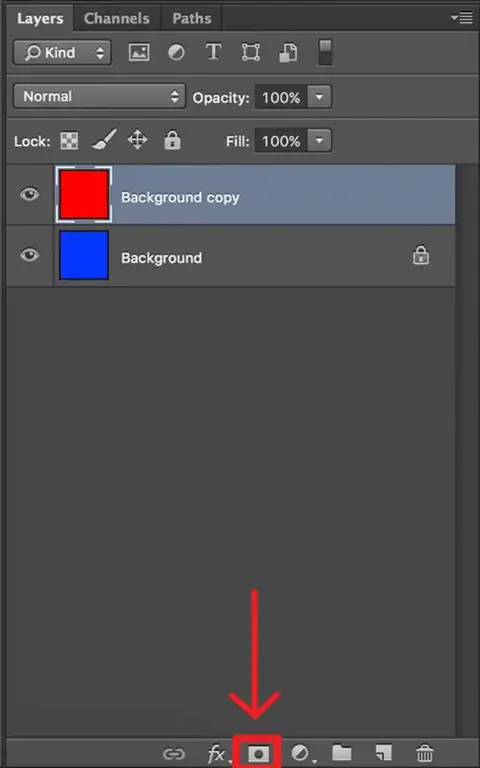
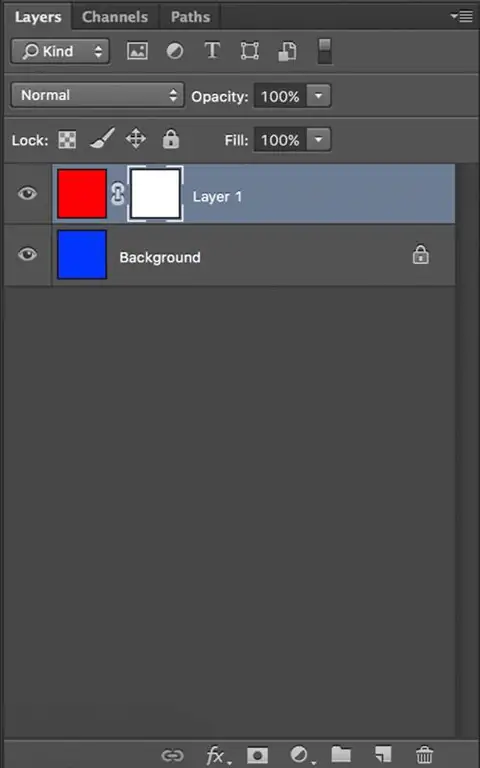
Маскирование слоев не так уж и сложно, но оно помогает следить за процессом его использования. Первый шаг - щелкнуть слой, на котором вы хотите создать маску. Затем создайте маску, нажав инструмент «Добавить маску слоя».
В мире Photoshop маска абсолютно ничего не делает, если она полностью белая, как она выглядит на первый взгляд:
Когда маска совершенно черная, все наоборот; черная маска эквивалентна использованию непрозрачности 0%, в результате чего слой становится прозрачным. Например, обратите внимание на черную линию, нарисованную на маске на первом снимке экрана этого раздела; эта линия соответствует синему цвету, который виден сквозь верхний слой!
Когда работаешь над маской, ты не ограничиваешься только рисованием белого и черного цветов; на самом деле вы можете рисовать в любом оттенке серого. Темный оттенок серого создает почти прозрачный слой, а светлый оттенок серого дает лишь слабое представление о нижних слоях. Как и следовало ожидать, серая маска 50 % соответствует уровню непрозрачности 50 %.
Однако маскирование гораздо более гибкое, чем инструмент непрозрачности, поскольку позволяет настраивать определенные части слоя, а не весь слой. Как я упоминал ранее, маска позволяет осветлить лишь небольшую часть фотографии, например чье-то лицо, что было бы невозможно с помощью ползунка непрозрачности.
Наконец, обратите внимание, что на маске невозможно нарисовать какие-либо цвета, кроме белого, серого и черного. Это имеет смысл, поскольку все, что вы делаете с маской, не отображается непосредственно на фотографии; он просто сообщает Photoshop, какие части слоя нужно уменьшить непрозрачность.
4) Маскирование корректирующих слоев
В разделах выше описано большинство основ работы со слоями и их маскированием. Однако есть еще один важный аспект: корректирующие слои.
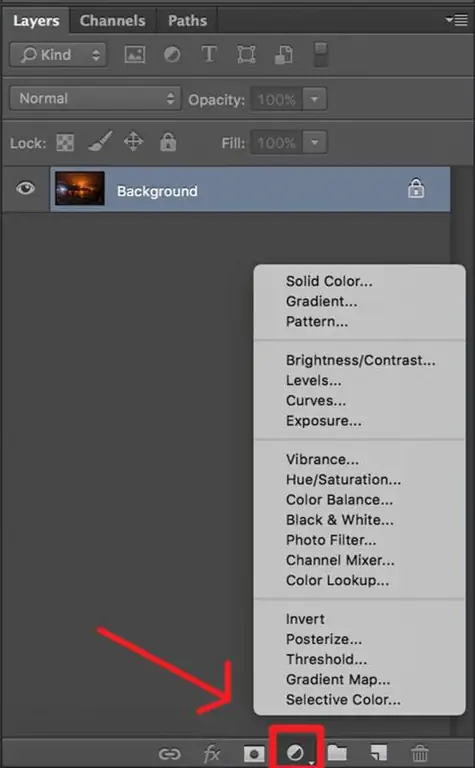
Если вы хотите изменить цвет, контрастность, яркость или многие другие изменения в Photoshop, корректирующие слои - один из самых быстрых инструментов в вашем распоряжении. Процесс довольно прост. Сначала нажмите вкладку корректирующего слоя в нижней части окна Photoshop:
Скажем, например, что мы хотим увеличить яркость неба на этой фотографии. Давайте добавим корректирующий слой яркости:
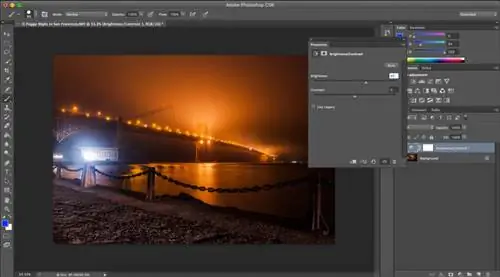
Заметили что-то интересное? Слой регулировки яркости - это уже белая маска. Обратите внимание, что произойдет, если вы закрасите его части черным цветом:
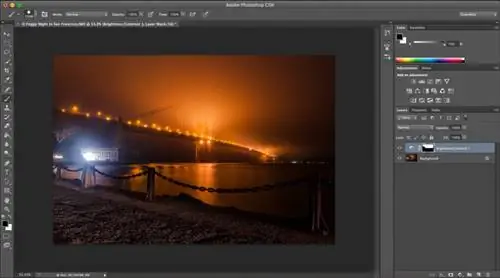
Теперь небо стало намного ярче, но черная часть маски устраняет все эффекты на земле и воде. Они остаются такими же темными, как и без какой-либо регулировки. В этом сила масок слоев!
(Обратите внимание, ранее я упоминал, что всегда дублирую фоновый слой при импорте. Обычно это так, но в данном конкретном случае в этом не было необходимости; корректирующий слой уже отделен от фона, поэтому я могу удалить когда захочу.)