
Это подробное руководство по HDR-фотографии для начинающих и о том, как создавать HDR-изображения из одной или нескольких фотографий с разной экспозицией.
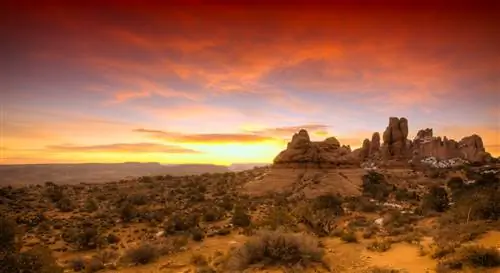
Когда в прошлом году я ехал через Скалистые горы, я увидел красивый закат. Это было так красиво, что я какое-то время стоял в трепете, прежде чем достать камеру и попытаться сделать снимок. Я сделал один быстрый снимок заката и быстро понял, что контраст между небом и горами слишком велик для моей камеры. Изображение получилось ужасным - небо выглядело вполне нормально, но горы были черными как смоль. У меня с собой была только камера и верный штатив, поэтому я знал, что у меня не так много вариантов. Я решил попробовать технику фотографии, известную как «HDR» или «Расширенный динамический диапазон», и в итоге у меня получилось следующее изображение:
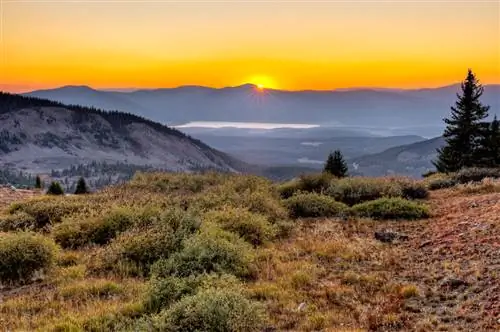
Хотя некоторым людям очень нравится изображение выше, другие его просто ненавидят. Вот как обстоит дело с HDR в целом: сюрреалистический вид HDR-фотографий не всем нравится и нравится, хотя бывают случаи, когда это сделано очень хорошо. Но давайте отложим это обсуждение на потом и сначала попытаемся понять, что такое HDR-фотография.
При съемке всегда следует помнить одну вещь: ваша камера не обладает теми же возможностями, что и ваши глаза, когда дело доходит до видения как ярких, так и темных тонов в сцене. Наши глаза оснащены самыми передовыми технологиями, позволяющими нам видеть и воспринимать цвета и оттенки, к которым не может даже приблизиться ни одно созданное человеком электронное устройство. Этот диапазон тонов и цветов известен в фотографии как «динамический диапазон», который стал ключевым показателем производительности сенсоров современных цифровых камер: чем больше динамический диапазон, тем лучше сенсор.
Если вы какое-то время пользовались цифровой камерой, вы, скорее всего, сталкивались с ситуацией, похожей на ту, которую я описал выше, когда вы делали снимок, и некоторые его части были либо слишком яркими, либо слишком темными.. Независимо от того, какие настройки вы настраивали в своей камере, ничего не помогало, несмотря на то, что ваши глаза все видели правильно. Если вы переключили камеру на ручное управление, вы могли бы осветлить одну область, затемнить другую и наоборот, но никакие настройки не смогут правильно экспонировать обе, и все это из-за большого динамического диапазона сцены.
Я попробовал сделать то же самое с изображением выше и в итоге получил следующие две фотографии:
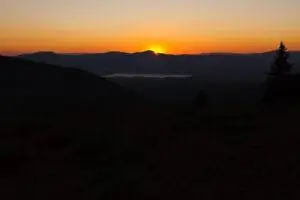
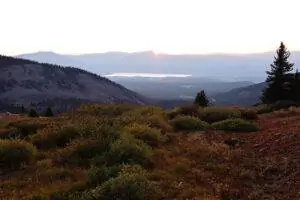
На левом изображении видно, что, хотя мне удалось правильно экспонировать небо, земля оказалась слишком темной, чтобы я смог восстановить по ней какие-либо детали. На втором изображении я пытался правильно экспонировать землю, но в итоге полностью затмил небо. Было ясно, что моя камера, несмотря на усовершенствованную полнокадровую матрицу, не смогла уловить такой большой динамический диапазон.
Но что, если я сделаю недоэкспонированные, нормальные и переэкспонированные изображения одного и того же места, а затем объединил их в одно изображение, где все будет правильно экспонировано? Именно так работает HDR.
Что такое HDR?
HDR или фотография с расширенным динамическим диапазоном - это метод постобработки, который использует несколько изображений одной и той же сцены, снятых с разной выдержкой, чтобы объединить их все в одну фотографию. В результате получается изображение с наибольшим количеством деталей как в тенях, так и в ярких областях изображения, близкое к тому, что видит человеческий глаз. Хотя идеально использовать несколько изображений одной и той же сцены, вы также можете создать изображение HDR из одного изображения, если оно снято в формате RAW. Следовательно, существует два метода создания HDR-изображения: а) из одного изображения и б) из нескольких изображений. В этой статье я покажу вам, как сделать и то, и другое.
Требования HDR
Чтобы создать HDR-изображение, вам необходимо иметь следующие инструменты:
- Цифровая камера (желательно зеркальная)
- Штатив (для мультиэкспозиции)
- Adobe Photoshop или другой инструмент для редактирования изображений
- Photomatix Pro или другое программное обеспечение HDR (дополнительно)
- Программное обеспечение для шумоподавления, например Nik’s Dfine или Noise Ninja (дополнительно)
Хотя вы можете обойтись без штатива, снимая с рук в кронштейнах и позволяя программному обеспечению HDR автоматически выравнивать изображения, я все же рекомендую снимать со штативом, чтобы получить наилучшие результаты. Выравнивание изображений работает в большинстве случаев, но вы потеряете часть изображения.
Что касается программного обеспечения HDR, вы можете использовать встроенные функции HDR Photoshop или сторонние приложения, такие как Photomatix Pro. Лично я предпочитаю работать с Photomatix Pro, потому что он предлагает гораздо больше функций, чем Photoshop, и очень прост в использовании, если вы поймете, как с ним работать. Существуют и другие инструменты (в том числе бесплатные и с открытым исходным кодом), но они далеко не соответствуют тому, что может предложить Photomatix Pro.
Настройки камеры
Для достижения наилучших результатов я настоятельно рекомендую сделать следующее:
- Снимайте в формате RAW. Прочтите мою статью о RAW и JPEG, чтобы узнать, почему вам следует снимать в формате RAW.
- Всегда сохраняйте одинаковую диафрагму между кадрами, поэтому я рекомендую снимать в режиме приоритета диафрагмы. Вам не нужны изображения с разной глубиной резкости.
- Установите замер экспозиции камеры на матричный (Nikon) или оценочный (Canon), чтобы камера могла подобрать наилучшую экспозицию для всей сцены. Это будет ваша средняя экспозиция.
- Используйте функцию брекетинга вашей камеры и снимайте с шагом 2 EV, если вы делаете три брекетинга, или с шагом 1 EV, если вы делаете пять брекетов. Например: -2, -1, 0, +1, +2 отлично подходит для большинства ситуаций.
- Остерегайтесь ветра - слишком сильный ветер может сдвинуть кусты/траву/деревья, что испортит ваше окончательное изображение.
- Снимайте кадры быстро сериями, особенно если в кадре есть облака.
- Остерегайтесь других движущихся объектов. Хотя Photomatix Pro имеет встроенную функцию для уменьшения ореолов, все же лучше, если движения минимальны - движение сложно исправить в программном обеспечении.
HDR-фотография с использованием одного изображения
Вы можете создавать HDR-изображения из одного изображения, при условии, что как самые яркие, так и самые темные части изображения можно восстановить. Это означает, что самая яркая часть изображения не должна быть полностью затемнена, а самая темная часть изображения не должна быть черной как смоль. Поэтому вы можете использовать только изображения с правильной экспозицией и сохранением как можно большего количества деталей. Имейте в виду, что изображения RAW (особенно изображения RAW размером более 14 бит) содержат много данных, которые вы не увидите при просмотре изображения в Photoshop или Lightroom. Чтобы увидеть эти данные, вам нужно будет увеличивать и уменьшать экспозицию в Photoshop/Lightroom.
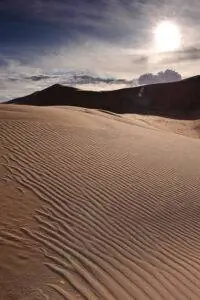
Взгляните на следующее изображение, которое я сделал в Национальном парке Песчаных дюн:
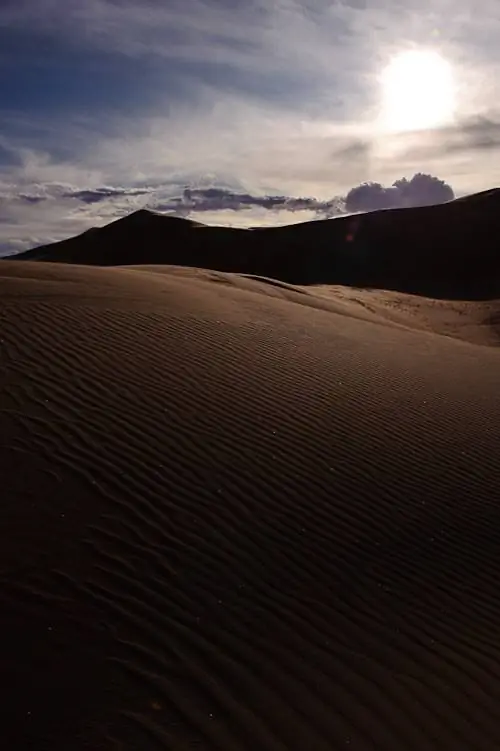
Хотя экспозиция кажется неправильной, на самом деле изображение в формате RAW содержит множество данных о небе и дюнах. Я могу получить больше деталей неба, уменьшив экспозицию до -1, и в то же время я могу получить больше деталей на песке, увеличив экспозицию на +3:
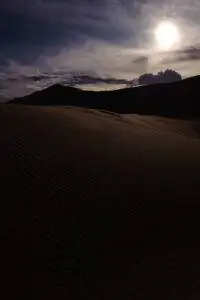
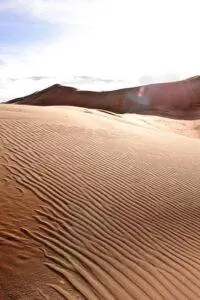
Уменьшая и увеличивая экспозицию, я могу извлечь в общей сложности 5 изображений из приведенного выше файла RAW: -1, 0, +1, +2 и +3. Затем я могу использовать все пять изображений для создания одного HDR-изображения в Photoshop или других сторонних инструментах HDR. Вот что я получил после обработки 5 изображений в Photomatix Pro:
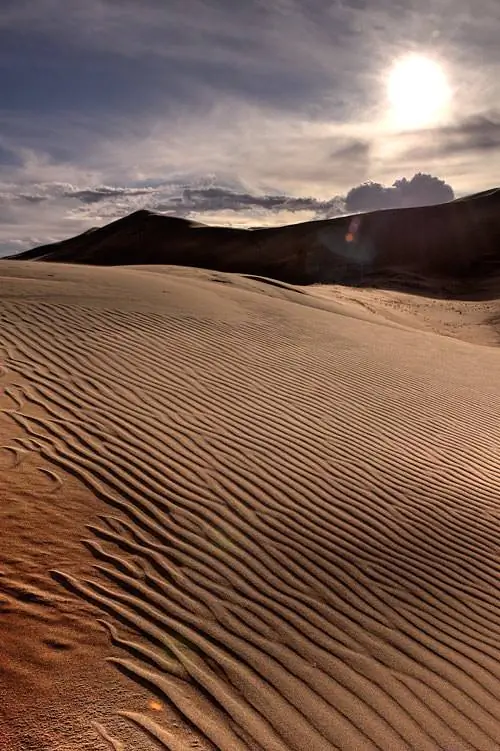
Процесс прост: уменьшите и увеличьте экспозицию на одну точку (-1 или +1) и извлеките каждую из них в отдельный 16-битный файл TIFF. Затем откройте Photomatix Pro и выполните следующие действия:
- Нажмите «Создать HDR-изображение»
- Нажмите «Обзор» и выберите извлеченные файлы TIFF. Нажмите «ОК».
-
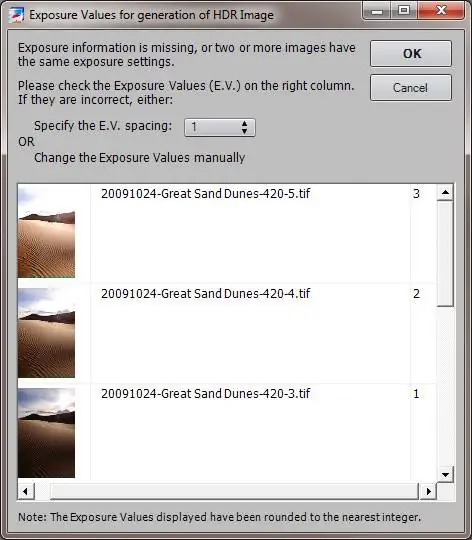
Поскольку данные экспозиции в файлах идентичны (выдержка, диафрагма, ISO), Photomatix не знает, какие экспозиции вы выбрали в своих файлах. Таким образом, вам будет представлен отдельный экран, на котором будет задан вопрос, какие этапы экспозиции существуют между файлами. Посмотрите файлы и убедитесь, что для вашего снимка с нормальной экспозицией установлено значение 0, в то время как в других файлах значения экспозиции определены правильно, как показано ниже:
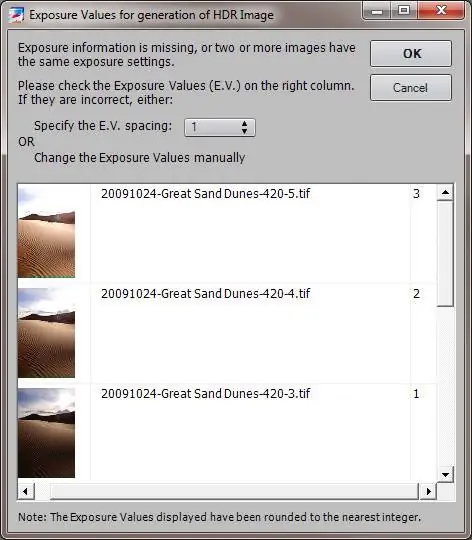
Photomatix EV Интервал Если какие-либо цифры неверны, измените их вручную для каждого файла.
- Нажмите ОК
-
Теперь вам откроется новое окно. Установите настройки, как показано ниже:
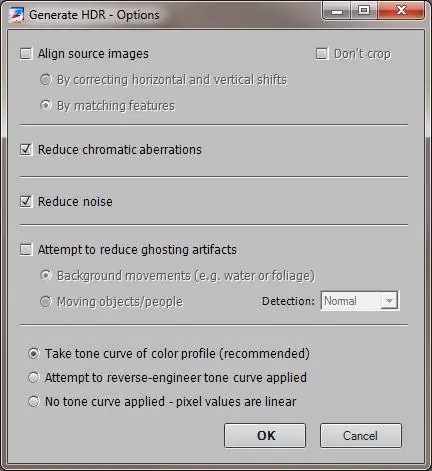
Photomatix Генерация HDR Поскольку мы объединяем разные экспозиции из одного и того же изображения, нет необходимости устанавливать флажки «Выровнять исходные изображения» и «Пытаться уменьшить ореолы».
- Нажмите ОК
- После анализа всех изображений будет создано HDR-изображение с настройками по умолчанию. Первое изображение будет выглядеть очень дрянно, но это нормально, потому что вы еще не нанесли на него тональную компрессию. Нажмите кнопку «Отображение тонов» в левой части изображения, чтобы открыть новое окно.
-
Изображение HDR по умолчанию будет выглядеть очень посредственно. Это связано с тем, что вам необходимо изменить некоторые настройки для каждого отдельного изображения HDR. Вот как получился мой снимок «Песчаных дюн» с настройками по умолчанию:
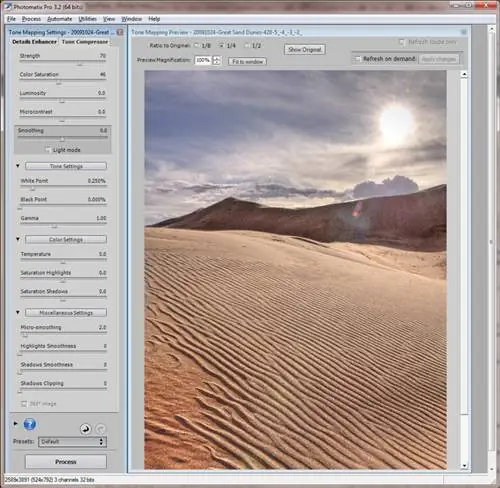
Песчаные дюны HDR №1 Выглядит нормально, но пока не тот результат, который мне нужен. Давайте немного изменим настройки.
-
Вот что я использовал для HDR-версии «Песчаных дюн»:
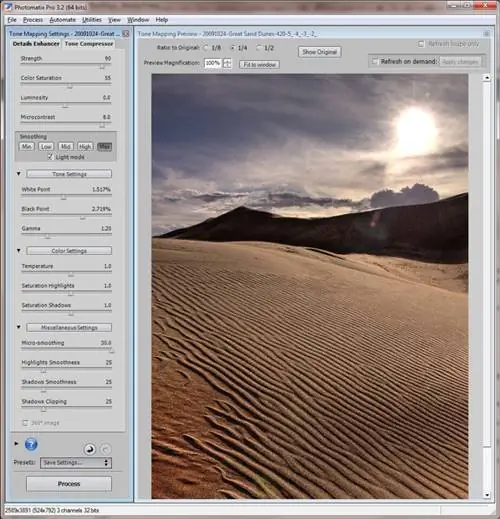
Песчаные дюны HDR №2 Ага! Выглядит намного лучше. Очевидно, что каждое изображение отличается, и вам, возможно, придется изменить настройки по своему вкусу.
- Нажмите кнопку «Обработать», чтобы Photomatix сгенерировал HDR-изображение.
- Теперь сохраним HDR-файл. Перейдите в «Файл->Сохранить как» или нажмите CTRL+S, чтобы сохранить файл.
- Откройте изображение в Photoshop, удалите лишний шум с помощью программы шумоподавления, немного увеличьте резкость, и все готово! При необходимости вы также можете поиграть с цветами и кривыми.
Готово!
Некоторые люди могут возразить, что делать вышеперечисленное глупо, потому что мы можем восстановить аналогичный объем данных из одного RAW в Lightroom. Хотя я, конечно, предпочитаю последнее, HDR придает изображению совершенно другой вид. Посмотрите на два изображения ниже и сравните:
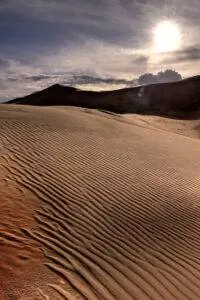
Изображение слева - это HDR-изображение, а изображение справа зафиксировано в Lightroom с помощью градуированного фильтра (-1 на небе и +2 на песке, +10 заполняющего света). Как видите, версия HDR отличается от обычного изображения. Давайте перейдем к HDR с несколькими изображениями - способу создания HDR-изображений.
HDR-фотография с использованием нескольких изображений
Лично я создаю HDR из одного изображения просто для развлечения - я почти никогда не использую описанную выше технику в своих работах, которые публикую на нашем сайте. Причина проста - мне не очень нравится HDRэто. Прочтите ниже, почему я так говорю.
Давайте теперь поговорим об использовании нескольких изображений для создания HDR - правильном способе создания HDR. Если бы мы смогли получить столько деталей из одного изображения, подумайте, сколько деталей мы могли бы восстановить из нескольких изображений! Всего три изображения, снятые с выдержкой 2 EV (-2, 0 и +2), отлично подойдут для большинства случаев, поэтому, если ваша камера поддерживает только три брекетинга, установите разницу экспозиции на две полные ступени. Если ваша камера поддерживает 5 брекетов, установите экспозицию на одну ступень, что позволит вам снимать -2, -1, 0, +1 и +2.
Давайте теперь сгенерируем HDR-изображение из этих файлов.
- Когда изображения будут готовы, загрузите их в Photomatix Pro, нажав «Создать HDR-изображение». Лучше всего использовать оригинальные файлы RAW, поэтому либо используйте их (CR2 для Canon и NEF для Nikon), либо извлеките файлы DNG/TIFF из Lightroom в 16-битном режиме. Photomatix может работать практически с любым форматом изображений, поэтому вы можете загрузить эти изображения непосредственно в приложение без необходимости их конвертации.
-
При загрузке файлов RAW открываются дополнительные параметры - баланс белого и цветовые профили:
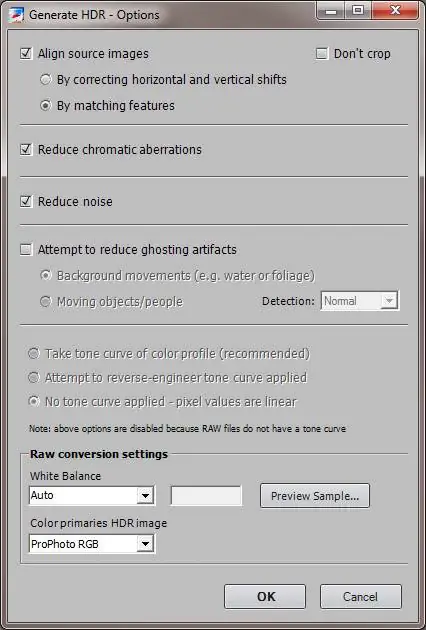
Фотоматикс из RAW Выберите правильный баланс белого и используйте ProPhoto RGB, чтобы сохранить максимальное количество цветов. На этот раз я рекомендую поставить галочку напротив «Выровнять исходные изображения», поскольку вы используете несколько изображений, и некоторые из них могут быть не идеально выровнены. Если у вас есть что-то, что движется между вашими кадрами, также поставьте галочку напротив «Попытаться уменьшить ореолы».
- По завершении нажмите «ОК», чтобы начать процесс. С точки зрения производительности, использование нескольких изображений RAW потребует больше ресурсов, и процесс будет значительно дольше, поэтому наберитесь терпения.
- Когда появится первое изображение, нажмите кнопку «Тональное отображение», чтобы начать работу над изображением HDR.
-
Поиграйте с настройками и посмотрите, что вам больше всего понравится. Вот мои настройки для кадра «Песчаные дюны»:
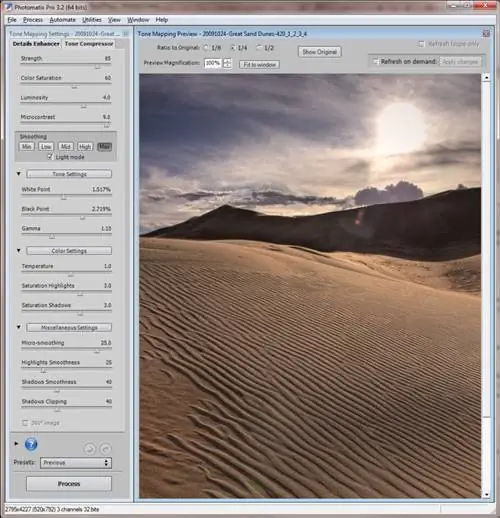
Песчаные дюны HDR 3 Хотя приведенные выше настройки подходят для этого конкретного снимка, они могут не подойти для вашего изображения, поэтому немного поэкспериментируйте.
- После этого нажмите кнопку «Обработать», чтобы позволить Photomatix Pro создать HDR-изображение.
- Теперь сохраним HDR-файл. Перейдите в «Файл->Сохранить как» или нажмите CTRL+S, чтобы сохранить файл.
- Хотя количество шума в HDR-изображении должно быть намного меньше, чем в отдельном изображении, в изображении все равно может присутствовать некоторый шум. Откройте изображение в Photoshop, удалите лишний шум с помощью программы шумоподавления, немного увеличьте его резкость, и все готово! При необходимости вы также можете поиграть с цветами и кривыми.
-
Вот как получилось окончательное изображение:
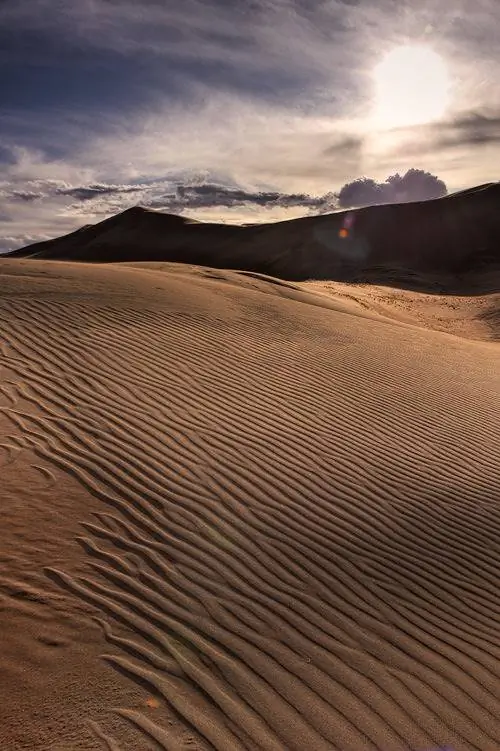
Несколько изображений HDR Обратите внимание, что тени теперь выглядят намного естественнее, и на изображении не видно шума. Это все благодаря тому, что мы извлекли много деталей из всех изображений, и нам не пришлось увеличивать или уменьшать экспозицию, что, по сути, и вызывает шум.
Готово! Теперь у вас есть полное HDR-изображение с множеством деталей по всему кадру.
Использование и злоупотребление HDR
Благодаря таким фотографам, как Трей Рэтклифф, и различным HDR-группам Flickr, HDR-фотография приобретает все большую популярность в Интернете. Хотя большинство людей, использующих HDR, - новички и любители, существует впечатляющее количество профессионалов, которые сейчас используют HDR для своих коммерческих пейзажных и архитектурных фотографий. Использование зеркальной камеры дешевле и удобнее, чем использование системы среднего/большого формата, а при правильном использовании HDR может обеспечить выдающиеся результаты, которые могут конкурировать по качеству и динамическому диапазону с дорогими системами камер.
В то же время HDR открыл новые возможности для «HDR-сюрреализма», когда многие изображения преобразуются в уродливые, мультяшные изображения. Иногда кажется, что Интернет заполонили уродливые HDR-фотографии. Итак, является ли HDR злом? Где тонкая грань?
Я лично остаюсь посередине: я считаю, что HDR - хорошая технология, если ее использовать умеренно и правильно. HDR открывает новые возможности для фотографов и позволяет нам снимать и видеть вещи по-другому. Мне очень нравятся HDR-фотографии, которые сделаны настолько хорошо, что невозможно определить, HDR-изображение это или нет. Я называю это «реалистичным HDR» (это отдельная тема для обсуждения) и считаю, что каждый фотограф должен научиться создавать реалистичные HDR-изображения.
Что касается меня, я использую HDR только тогда, когда иначе невозможно запечатлеть сцену - для снимков восхода и заката и других сложных условий освещения.