
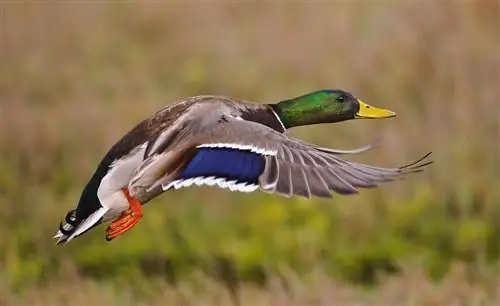
Этоурок по уменьшению шума в фотографиях предназначен для начинающих фотографов, которые хотят уменьшить или избавиться от шума в своих цифровых изображениях и не знают, как это сделать. Сначала я объясню, что такое шум и как его можно уменьшить в камере, а затем покажу, как можно уменьшить его при постобработке, используя Adobe Photoshop, Lightroom и коммерческие плагины для Photoshop.
1) Что такое шум в цифровых изображениях?
Если у вас есть цифровая камера, будь то усовершенствованная зеркальная камера высшего класса, беззеркальная камера или простая камера «наведи и снимай», в какой-то момент вы получите изображения с маленькими точками по всему изображению. Эти маленькие точки могут быть не очень заметны, когда вы смотрите на изображение на задней панели камеры, но когда вы увеличиваете масштаб и просматриваете изображение в масштабе 100% на своем ПК, они внезапно становятся вполне видимыми. Взгляните на следующее изображение:
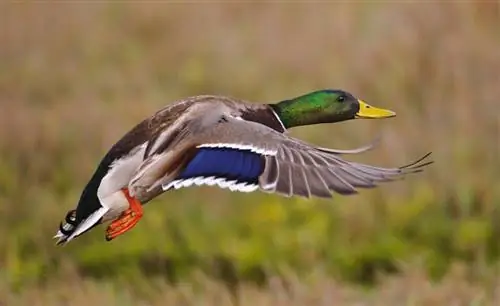
Хотя с изображением вроде бы все в порядке, вот как оно выглядит при просмотре в 100%:
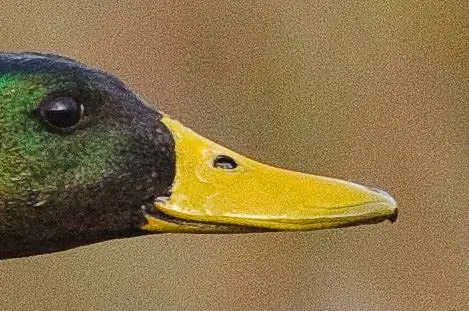
Видите эти крошечные точки на изображении? Это то, что мы называем шумом камеры!
2) Причины шума
Шум изображения возникает либо из-за сенсора камеры, либо из-за чувствительности сенсора камеры, а иногда и из-за того и другого. Давайте сначала поговорим о сенсоре камеры. Каждая цифровая камера оснащена датчиком, который собирает частицы света через очень маленькие ведра, называемые «фотосайтами», которые позже становятся пикселями конечного цифрового изображения. Например, если ваша цифровая камера оснащена 10-мегапиксельным сенсором, это означает, что на сенсоре камеры присутствует 10 миллионов фотосайтов. Размер фотосайтов играет большую роль в количестве шума, присутствующего на изображении. Как правило,чем меньше фотосайт, тем более шумным становится изображение. Здесь вступает в игру размер сенсора. Если вы взяли зеркальную камеру и камеру «наведи и снимай», и обе имеют 10-мегапиксельные сенсоры, зеркальная камера даст гораздо более чистое изображение с гораздо меньшим шумом по сравнению с изображением «наведи и снимай». Это связано с тем, что зеркальные камеры имеют гораздо большие сенсоры (полнокадровые сенсоры могут быть в 15+ раз больше по размеру, чем сенсоры в камерах «наведи и снимай») и, следовательно, могут вместить более крупные фотоплощадки по сравнению с «наведи и снимай». Если вы используете камеру телефона, вы можете увидеть много шума на изображениях даже в яркие солнечные дни, что происходит из-за того, что слишком много пикселей втиснуто в крошечный сенсор. Следовательно, сенсоры меньшего размера с большим количеством пикселей обычно создают более шумные изображения.
Вторым источником шума камеры является уровень чувствительности сенсора камеры, известный в фотографии как ISO. Если вы не знаете, что такое ISO, я настоятельно рекомендую прочитать мою статью «Понимание ISO», которую я написал некоторое время назад. По сути, когда вы увеличиваете ISO камеры, автоматически увеличивается и количество шума. Например, увеличение ISO со 100 до 200 удваивает чувствительность сенсора и, следовательно, может привести к увеличению шума.
Что же произойдет, если подключить небольшой сенсор с высокой чувствительностью ISO? Вот где вы можете получить испорченное изображение, где вы увидите не только много шума/зернистости, но также плохие цвета и всевозможные артефакты на изображении.
3) Как уменьшить шум в камере
Если ваша камера получает зашумленные изображения, это может означать две вещи: либо размер сенсора камеры слишком мал (как указано выше), либо уровень ISO в вашей камере слишком высок. Хотя я мало что могу сделать, чтобы помочь с первым, вы, безусловно, можете исправить последнее, изменив уровень ISO или «максимальный уровень ISO» на вашей камере. Имейте в виду, что, изменяя уровень ISO в камере, вы существенно снижаете чувствительность сенсора, что может привести к увеличению скорости затвора. В свою очередь, более длинная выдержка может привести к дрожанию камеры или размытию ваших изображений, поэтому сначала вам необходимо понять эту взаимосвязь. Прочтите мою статью «Понимание ISO, выдержки и диафрагмы», чтобы сначала понять взаимосвязь между ISO камеры и выдержкой. Уменьшить ISO на цифровых камерах очень просто: загляните в меню камеры и, если вы его там не нашли, прочтите руководство камеры, чтобы узнать, где его можно изменить.
Многие современные зеркальные камеры, такие как Nikon D90, имеют функцию «Авто ISO». Auto ISO автоматически увеличивает и уменьшает чувствительность сенсора в зависимости от количества окружающего света. Если в вашей камере установлены неправильные настройки автоматического ISO, вы можете добавить к изображениям ненужный шум. См. «Какое значение ISO мне следует установить в камере», чтобы изменить настройки автоматического ISO. Если у вас зеркальная камера с матрицей DX (обрезанной), я рекомендую установить «Максимальную чувствительность» на 800, а если у вас матрица FX (полнокадровая), вы можете увеличить ее до 1600 или даже 3200.
Некоторые люди играют с настройками камеры и забывают, что они установили ISO на очень большое значение, что, очевидно, создаст много шума даже при дневном свете. Уменьшение ISO до базового уровня ISO, например 100 или 200, поможет уменьшить и, возможно, устранить шум на изображениях.
4) Как уменьшить шум при постобработке
Если у вас уже есть изображение со слишком большим количеством шума, есть несколько способов уменьшить шум в программном обеспечении для постобработки, например Adobe Photoshop или Adobe Photoshop Lightroom. Кроме того, существует множество сторонних утилит и плагинов Photoshop, которые отлично справляются с уменьшением шума на изображениях, не влияя при этом на качество изображения.
4.1) Уменьшение шума в Photoshop
В Photoshop есть встроенный фильтр «Подавить шум» (Фильтр->Шум->Уменьшить шум), но он довольно слаб по функциональности по сравнению с другими решениями. Честно говоря, я никогда им не пользуюсь, потому что он плохо справляется со своей задачей и не предоставляет многих возможностей для эффективного снижения шума. Вот скриншот фильтра «Уменьшить шум»:
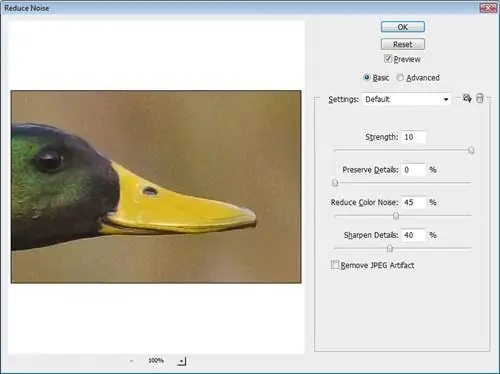
Вы можете попробовать удалить шум на вкладке «По каналу» в расширенном режиме, но для изображения выше это не помогло. Если вы хотите попробовать, поиграйте с настройками и посмотрите, что получится. Вместо этого давайте посмотрим на решение Lightroom для обработки шума.
4.2) Уменьшение шума в Lightroom
Lightroom поставляется с лучшим и более совершенным инструментом для борьбы с шумом - панелью «Детали», доступной в модуле «Разработка» Lightroom. Просто нажмите «D», чтобы перейти к модулю «Разработка», щелкните изображение, чтобы просмотреть его в масштабе 100 %, затем откройте правую панель и прокрутите вниз, пока не дойдете до «Детали», где вы увидите настройки резкости и шумоподавления. Почему включена заточка? Потому что применение сильного шумоподавления может смягчить изображение, а сочетание шумоподавления с некоторым повышением резкости обычно дает лучшие результаты. Вот скриншот панели детализации и некоторых настроек, которые я использовал для изображения утки:
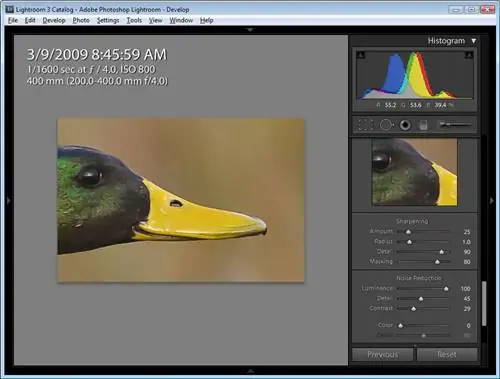
Lightroom имеет следующие элементы управления резкостью и шумоподавлением:
Резкость: Величина, Радиус, Детализация и Маскировка
Шумоподавление: яркость, детализация, контрастность, цвет и детализация цвета
Начните с настроек шумоподавления и сначала увеличьте уровень яркости, который представляет собой степень шумоподавления, которую вы хотите применить. Я использовал 100 для приведенного выше примера. Затем перейдите к «Детали» и немного поэкспериментируйте с ним, перемещая его слева направо - он контролирует количество деталей, которые вы хотите сохранить в своем изображении. Если вы переместите его полностью влево, вы увидите, что все изображение становится очень мягким, включая детали, которых быть не должно. Если вы переместите его до упора вправо, изображение вообще не изменится, потому что вы пытаетесь сохранить слишком много деталей. Я считаю, что значения от 40 до 60 работают лучше всего в большинстве ситуаций. Когда дело доходит до контраста, инструмента для удаления контрастного шума, я обычно оставляю его на «0». То же самое относится и к цвету и детализации цвета - я редко трогаю эти настройки, если только у меня нет шума цвета/цветности, который мне нужно удалить из изображения.
После того, как вы закончите удаление шума из изображения, и если вы увидите, что потеряли часть резкости изображения, поиграйте с настройками повышения резкости, указанными выше. Вы можете добиться отличных результатов, одновременно используя повышение резкости и шумоподавление..
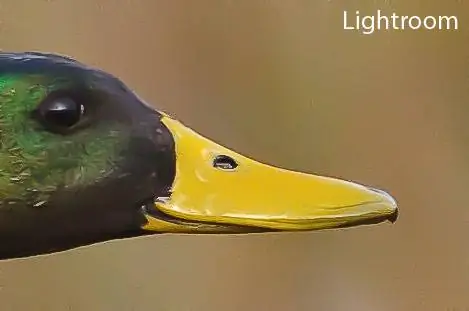
Вот извлеченное изображение с шумоподавлением, примененным в Lightroom - наведите указатель мыши, чтобы увидеть оригинал для сравнения:
4.3) Уменьшение шума в Dfine от Nik Software
Если вы ищете лучшее решение для уменьшения шума на изображениях, попробуйте использовать сторонние инструменты, такие как Dfine, Neat Image или Noise Ninja от Nik Software. Самое замечательное в сторонних инструментах шумоподавления заключается в том, что они позволяют применять шумоподавление выборочно, то есть только к определенным частям изображения. Взгляните на Dfine от Nik Software в действии:
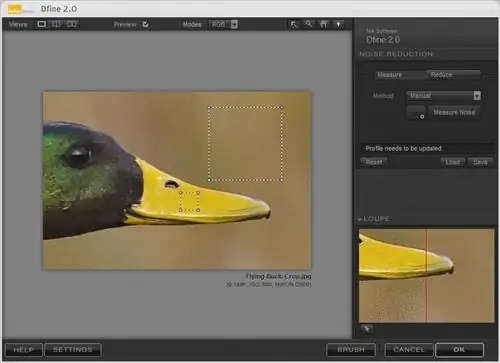
Области, выделенные пунктирными квадратами, - это те области, к которым я хочу применить шумоподавление. Программное обеспечение анализирует структуру шума и определяет, что нужно сделать, чтобы устранить шум. Я могу вручную управлять настройками, сообщая программе количество шума, которое я хочу уменьшить, и даже могу указать, какие области не следует трогать при применении шумоподавления. Вот что я использовал для своего изображения:
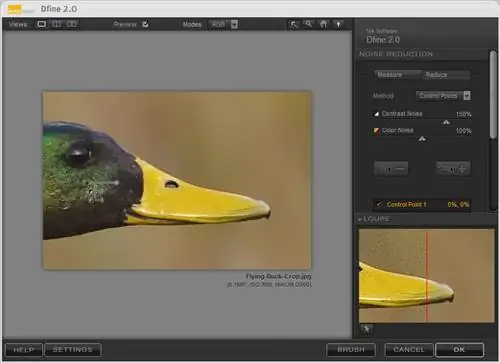
Как видите, я применил сильное контрастное шумоподавление на уровне 150 %, затем поместил точку исключения на голове утки, чтобы шумоподавление не влияло на нее. В результате получается следующее изображение:
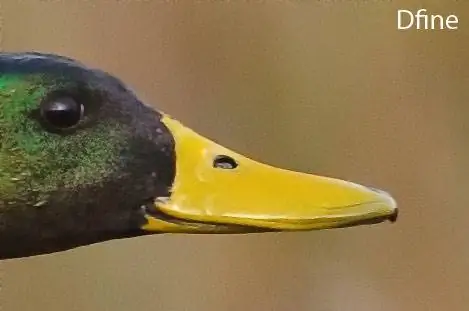
Наведите указатель мыши на изображение, чтобы сравнить его с исходной версией.
4.4) Уменьшение шума в Neat Image Pro
Еще один отличный инструмент для удаления шума с изображений - Neat Image Pro. Раньше я использовал Neat Image Pro, и он мне очень нравился до того, как я увидел Dfine и Noise Ninja. У него гораздо больше возможностей, чем у Lightroom и Dfine, но отсутствует возможность Dfine исключать прикосновение к определенным областям изображения (вероятно, будет добавлено в будущих версиях). Вот как выглядит пользовательский интерфейс:
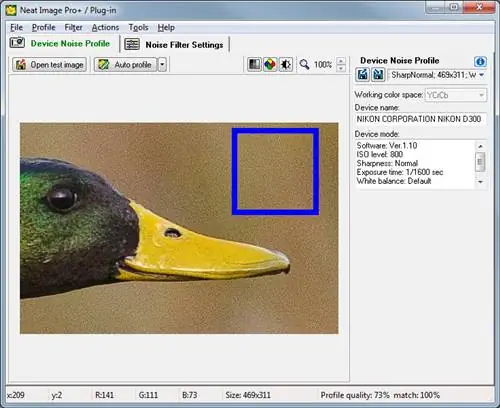
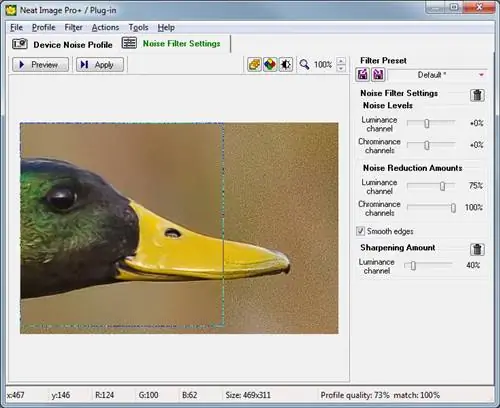
В нем есть профили для многих цифровых камер, и, как вы можете видеть на скриншоте выше, мой D300 был быстро идентифицирован и автоматически выбрал шумную область для работы после того, как я нажал кнопку «Автопрофиль». Затем я перешел в настройки шумового фильтра и немного увеличил величину шумоподавления «Канал яркости», затем увеличил резкость изображения в разделе «Резкость» до 40% и, наконец, нажал кнопку «Предварительный просмотр», чтобы увидеть, как будут выглядеть мои изменения. типа:
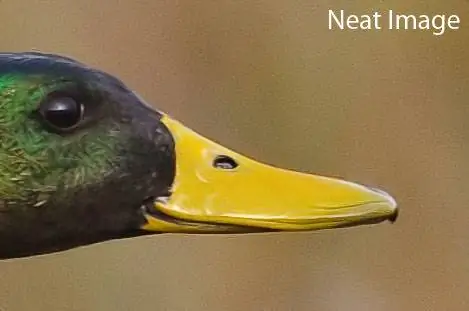
После того, как я закончил, я нажал кнопку «Применить», чтобы обработать изображение с использованием вышеуказанных настроек. Вот как выглядит окончательное изображение (наведите указатель мыши, чтобы увидеть оригинал):
4.5) Уменьшение шума в Noise Ninja
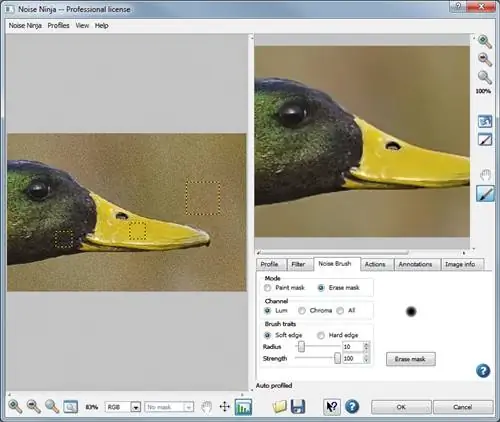
Последний инструмент, который я хочу вам показать, - это Noise Ninja, пожалуй, самый популярный инструмент среди фотографов сегодня. Он, безусловно, более мощный, чем Neat Image и Nik Software Dfine, и предлагает множество способов точной настройки шумоподавления. Самым большим преимуществом Noise Ninja является его способность выборочно применять или уменьшать шумоподавление с помощью специального инструмента «Шумовая кисть». Он чем-то похож на Dfine, но гораздо точнее, поскольку кисть можно применять к любой области, как инструмент маскировки в Photoshop. Вы можете закрашивать отдельные части объекта кистью с мягкими или жесткими краями, а также можно изолировать области, которые требуют или не требуют применения шумоподавления. Вот что я использовал для настроек фильтра:
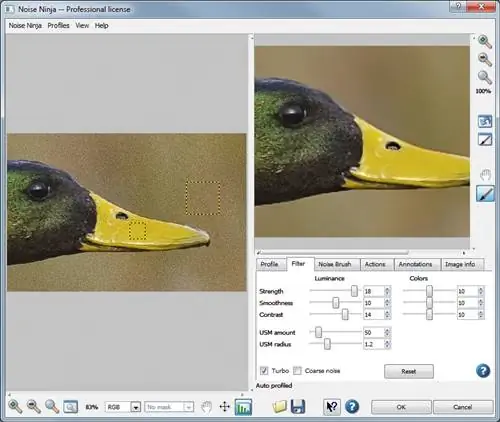
А вот вкладка «Шумовая кисть», где вы можете закрасить области, которые вы хотите включить или исключить из процесса шумоподавления:
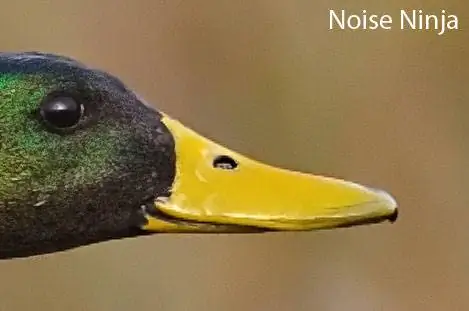
Вот как выглядит окончательное изображение (наведите указатель мыши, чтобы увидеть оригинал):
5) Вывод
Если вы хотите серьезно отнестись к своей фотографии, вам нужно научиться постобрабатывать ваши изображения и придавать им хороший вид, чтобы представить их потенциальным клиентам, показать их в своем веб-портфолио или распечатать на бумаге.. Хотя шум на изображениях может сделать их интересными и похожими на кинофильмы, не все типы шума выглядят хорошо и не на каждом изображении. Большинство профессиональных фотографов снимают чистые изображения, а затем при необходимости добавляют к ним шум в качестве эффекта, вместо того, чтобы намеренно снимать с шумом. Во многих случаях шум ухудшает общее качество изображения, и приведенные выше инструменты помогают исправить проблемные фотографии, удалив из них шум. Как видите, большинство сторонних инструментов очень похожи по своим основным функциям и, безусловно, обеспечивают такую степень детализации, которую не могут предложить ни Photoshop, ни Lightroom. Если у вас еще нет программного обеспечения для шумоподавления, я настоятельно рекомендую опробовать демо-версии вышеуказанного программного обеспечения и посмотреть, что лучше всего подойдет вам.