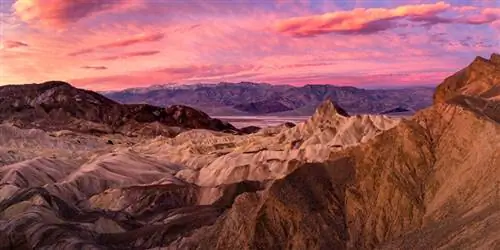
Я написал этот урок для тех, кто хочет узнать о панорамной фотографии, а также о том, как фотографировать и сшивать панорамы с помощью компактной камеры или цифровой зеркальной камеры. Техника состоит из двух частей: фотографирование сцены с помощью камеры, а затем использование специального программного обеспечения для выравнивания и сшивания этих изображений в единое панорамное изображение. Я рассмотрю оба варианта и покажу вам, как создавать потрясающие панорамные изображения любого предмета, включая пейзажи.
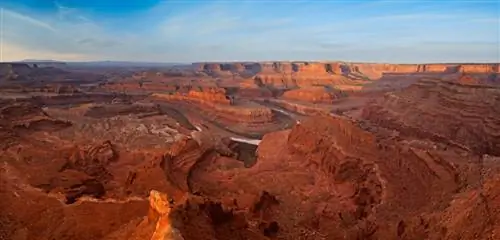
Бывала ли у вас раньше ситуация, когда вы стояли на вершине горы или на каком-то виде и наслаждались прекрасным видом, который, казалось, простирался от крайнего левого угла до крайнего правого, заставляя вас двигать головой, чтобы увидеть все? Если у вас был один из таких моментов, я уверен, вам действительно хотелось запечатлеть красоту с помощью цифровой камеры. Хотя некоторые современные камеры имеют возможность видеозаписи, и вы, безусловно, можете запечатлеть всю сцену на видео, что, если вы захотите распечатать ее? Хорошей новостью является то, что современные технологии позволяют нам снимать такие сцены с помощью техники панорамной фотографии.
1. Что такое панорамная фотография?
Панорамная фотография, также известная как широкоформатная фотография, представляет собой специальную технику, при которой несколько изображений, снятых одной камерой, объединяются в одну широкую фотографию (вертикальную или горизонтальную). Термин «панорама» буквально означает «все зрелище» на греческом языке и впервые возник у художников, которые хотели запечатлеть широкий вид пейзажа, а не только определенную его часть. Первые панорамные фотографии были сделаны путем простого совмещения печатных версий пленки, что получалось не очень хорошо, поскольку идеально выровнять фотографии было практически невозможно. С изобретением персональных компьютеров, развитием компьютерного программного обеспечения и цифровой фотографии стало намного проще сшивать цифровые изображения вместе с помощью специализированного программного обеспечения. Фактически, используя правильную технику фотосъемки и панорамное оборудование, теперь можно создавать почти идеальные панорамы с чрезвычайно высоким разрешением. Некоторые фотографы даже сшивают сотни изображений с высоким разрешением, чтобы создать гигантские «гигапиксельные» панорамы. Сегодня цифровая панорамная фотография довольно популярна и распространена не только среди фотографов-пейзажистов, но и среди фотографов архитектуры и городского пейзажа.
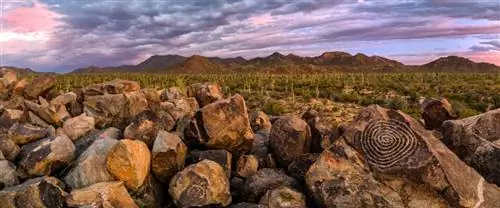
Панорамная фотография может оказаться довольно сложной и дорогой, в зависимости от того, что вы пытаетесь сделать. Например, создание панорамных изображений в архитектурной фотографии требует правильной калибровки камеры и объектива на специальном панорамном оборудовании, чтобы предотвратить искривление линий, искажения и неправильную сшивку близких объектов. В то же время вы можете успешно делать отличные пейзажные панорамные снимки, не вкладывая средства в фотоаппаратуру, если знаете, как это делать правильно.
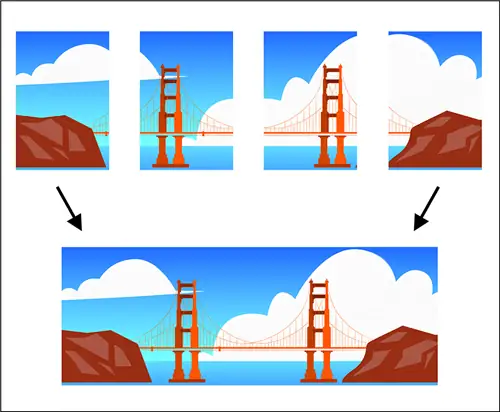
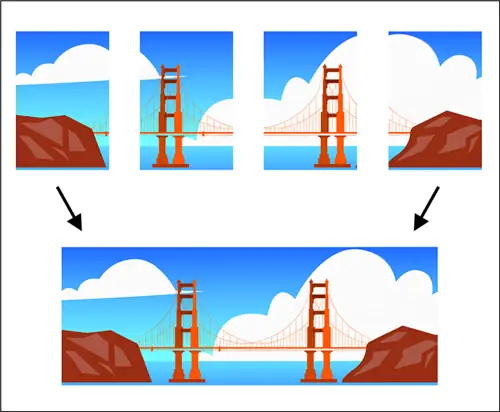
В общем, панорамная фотография подразумевает, что вы делаете несколько фотографий и соединяете их вместе в таком программном обеспечении, как Photoshop или Lightroom. Вот иллюстрация, показывающая, как процесс панорамирования объединяет несколько фотографий в одно окончательное изображение:
2. Типы панорам
Хотя слово «панорама» автоматически предполагает, что это будет широкое горизонтальное или вертикальное изображение, на мой взгляд, это не обязательно так. Если я склею несколько изображений вместе и получится квадратное изображение, я все равно буду считать его панорамным изображением с высоким разрешением. Вот как я определяю панорамные изображения:
-
-
Широкоугольные панорамы - все, что выглядит как широкоугольная фотография, охватывающая менее 180 градусов по горизонтали или по вертикали. Широкоугольные панорамы могут даже выглядеть как обычные изображения, за исключением того, что они склеены из нескольких фотографий и поэтому будут иметь большее разрешение.
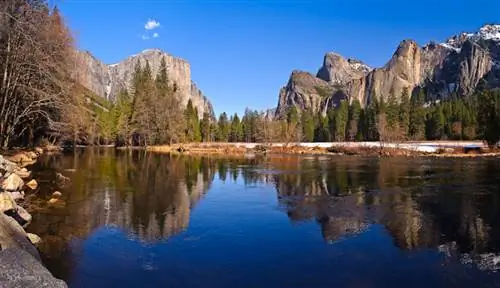
Панорама Йосемити -
Панорамы на 180 градусов - панорамы, охватывающие 180 градусов слева направо. Панорамы такого типа выглядят очень широкими и охватывают большую площадь.
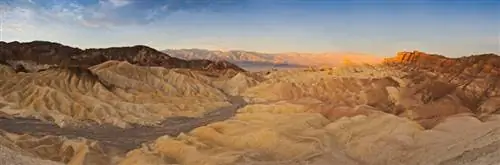
Забриски-Пойнт на рассвете -
Панорамы на 360 градусов - панорамы с охватом до 360 градусов. Эти панорамы выглядят очень широкими и охватывают всю сцену одним сверхшироким изображением.
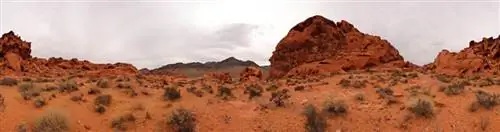
Панорама 360 градусов -
Сферические панорамы - также известные как «планеты». Это панорамы на 360 градусов, которые с помощью специальной техники постобработки преобразуются в квадратное сферическое изображение.
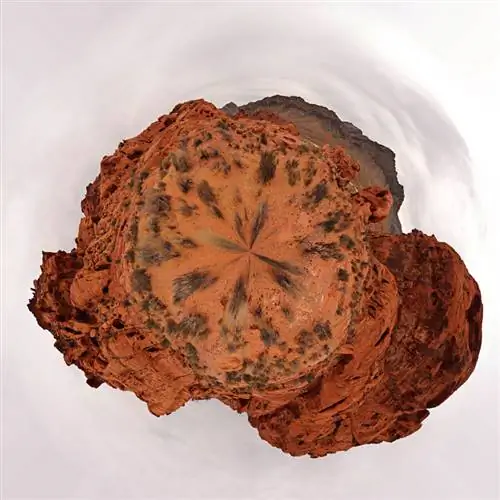
Сферическая панорама
-
Все вышеперечисленные панорамы можно сфотографировать либо водин ряд(имеется в виду один ряд вертикальных или горизонтальных изображений), либонесколько рядов(более высокое фокусное расстояние часто используется для получения гораздо более высокого разрешения. Многорядные панорамы часто требуют специального панорамного оборудования).
3. Как фотографировать панорамы
А теперь перейдем к сути: как сделать панорамные изображения, которые будут использоваться для создания панорамы? Есть два способа съемки панорамных изображений:
-
-
-
Съемка горизонтальных снимков - простой способ создания быстрых панорам, где разрешение не важно. Вот два примера горизонтальных снимков:
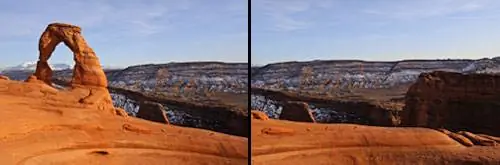
Горизонтальные изображения А вот окончательная сшитая панорама (нажмите здесь, чтобы увеличить версию):
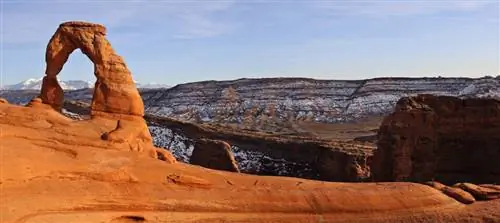
Нежная арка, горизонтальная панорама -
Вертикальная съемка - предпочтительный способ съемки панорам. Вертикальные изображения захватывают больше неба и земли и дают панорамы более высокого разрешения по сравнению с горизонтальными. Вот четыре вертикальных снимка:
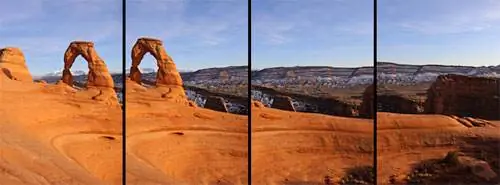
Вертикальные изображения А вот и готовая панорама:
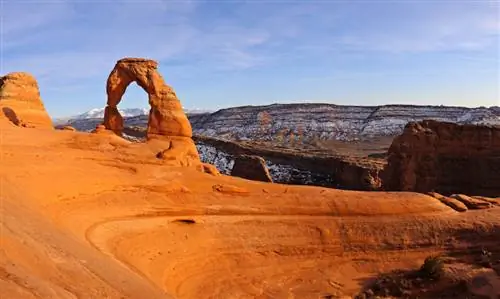
Нежная арка, вертикальная панорама
-
-
Лично я стараюсь избегать горизонтальной съемки, потому что теряю слишком много разрешения из-за некоторой обрезки, которая требуется после программного сшивания панорамы. Вертикальные панорамы в этом отношении намного лучше и всегда дают большее разрешение, чем горизонтальные.
Как видно из приведенных выше примеров изображений, сделанные мной снимки перекрывают друг друга примерно на 50%. Чтобы любая программа могла сшивать несколько изображений вместе, изображения должны перекрывать друг друга с определенным запасом, чтобы точки выравнивания были правильно идентифицированы. Точки выравнивания служат флагами для алгоритма сшивания, который плавно объединяет изображения и вырезает остальную часть изображения. Размер перекрытия является предметом обсуждения, и хотя некоторые люди рекомендуют перекрытие в 20-30 %, я лично делаю это примерно на 50 % (см. почему ниже).
3.1. Фотоаппаратура
-
-
- Digital Camera - что касается самой камеры, то любая камера должна работать, если экспозицию (диафрагму, выдержку и ISO) можно заблокировать. В идеале вам нужна цифровая камера, которая может снимать в полностью ручном режиме (предпочтительно зеркальная камера).
- Lens - Я считаю, что зум-объективы наиболее полезны для панорамной фотографии. Вы, конечно, можете фотографировать панорамы с помощью объективов с фиксированным/постоянным фокусным расстоянием, но возможность увеличивать и уменьшать масштаб даст вам больше возможностей и универсальности, особенно в сложных условиях, когда ваши движения ограничены. Если у вас зеркальная камера, любой широкоугольный зум-объектив, например Nikon 18-55 мм или Nikon 18-200 мм, подойдет идеально. Лично я использую объектив Nikon 24-70mm f/2.8G для большинства панорам и очень доволен результатами.
-
Фильтры объектива- Я рекомендую снимать фильтры с объектива при съемке панорам. Можно оставить чистый фильтр включенным, если он не приводит к виньетированию ваших изображений на широком конце. Определенноуберите круговой поляризатор, если он установлен на вашем объективе, потому что он испортит ваше небо. Вот насколько это может быть плохо:
Беспорядок с круговым поляризатором - Штатив - штатив не является обязательным, но настоятельно рекомендуется для достижения наилучших результатов. Подойдет любой прочный штатив, но убедитесь, что головка достаточно гибкая, чтобы вы могли легко панорамировать слева направо. Если вы хотите купить штатив для своей зеркальной камеры, прочтите мою статью «Как выбрать и купить штатив».
- Cable Release - необязательно, но рекомендуется для съемки изображений без дрожания.
- Панорамная настройка - полная панорамная настройка идеальна для достижения наилучших результатов, но она очень дорогая (более 500 долларов). Не рекомендуется новичкам из-за сложности использования, но необходим профессионалам, желающим продавать свои изображения.
-
3.2. Настройки камеры
Прежде чем приступить к съемке панорамных изображений, вам необходимо изменить некоторые настройки камеры. Вот что я рекомендую установить в вашей камере:
-
-
- Снимайте в «Ручном» режиме - самое главное в панорамах - постоянство экспозиций. Крайне важно, чтобы независимо от того, насколько яркими или темными были части сцены, ваши изображения должны иметь одинаковую экспозицию. Если ваша камера позволяет фиксировать экспозицию, вы, конечно, можете снимать и в других режимах, но я предлагаю снимать в ручном режиме, чтобы избежать возможных случайностей. Я испортил много панорам, полагая, что правильно зафиксировал экспозицию, после чего начал снимать панорамы исключительно в ручном режиме.
- Установите объектив в режим ручной фокусировки - если у вас есть зеркальная камера, сфокусируйте объектив на удаленном объекте (бесконечность или около бесконечности), а затем переключитесь на ручную фокусировку. Вы не хотите, чтобы ваша камера меняла фокус каждый раз, когда вы делаете снимок.
- ISO - убедитесь, что функция «Авто ISO» отключена, и установите для ISO базовое значение ISO камеры (100 или 200).
- Диафрагма и выдержка - для панорамных изображений нужно, чтобы все было в фокусе. Поэтому убедитесь, что ваша диафрагма установлена на хорошее значение, чтобы все, включая любые элементы переднего плана, было идеально сфокусировано. В зависимости от фокусного расстояния вашего объектива вам следует установить диафрагму как минимум f/8, предпочтительно f/10 и выше (в зависимости от того, насколько близко находится ближайший объект на переднем плане). После установки правильной диафрагмы установите выдержку на основе показаний счетчика, как описано ниже.
- Замер - с точки зрения замера экспозиции не замеряйте самые яркие или самые темные участки сцены, а постарайтесь найти «приятную середину» и установить выдержку. на основе этой области для всей панорамы. Сделайте пару снимков и убедитесь, что изображения не слишком переэкспонированы или недоэкспонированы в самых ярких и самых темных частях сцены.
- Фокусное расстояние объектива - сверхширокоугольные и широкоугольные объективы с фокусным расстоянием менее 24-28 мм на матрицах FX и 16-18 мм на матрицах DX обычно имеют сильные искажения и проблемы виньетирования, которые могут сложно правильно выровнять и сшить изображения. Например, когда я устанавливаю объектив Nikon 24-70mm f/2.8G на корпус FX, такой как Nikon D700, я получаю видимые искажения и виньетирование на фокусном расстоянии 24 мм. К счастью, с искажениями и виньетированием очень легко справиться с помощью Lightroom 3 Lens Correction, но если бы я не использовал Lightroom или какой-либо другой инструмент для автоматического исправления этих проблем с объективом, я бы, вероятно, пропустил фокусное расстояние 24 мм для съемки панорамных изображений. Обычно фокусные расстояния, которые я чаще всего использую для панорам, составляют от 28 до 50 мм на полнокадровых камерах FX и от 18 до 35 мм на DX, в зависимости от объектива.
- Снимайте в формате RAW - Я всегда рекомендую снимать в формате RAW для достижения наилучших результатов. Прочтите мою статью о RAW и JPEG, чтобы узнать, почему вам следует снимать в формате RAW.
- Баланс белого - установите для баланса белого значение «Авто» при съемке в формате RAW и измените его позже, если необходимо.
-
3.3. Техника стрельбы
Перейдем к самому интересному - съемке панорам. Как только вы настроите оборудование и будете готовы к работе, следуйте этим инструкциям:
-
-
- Определите область, которую хотите сфотографировать. Первое, что вам нужно сделать, это определить, что вы хотите запечатлеть. Лучшими кандидатами для панорамных изображений являются виды, находящиеся на вершине горы или холма, или взгляд вниз с возвышенности, где нет близлежащих объектов. Избегайте съемки панорам с деревьями, кустами и другими объектами на переднем плане, если у вас нет специального калиброванного панорамного оборудования. Если вы снимаете сцену, находящуюся далеко от вас, панорама склеится идеально, поскольку программному обеспечению не придется бороться с ошибками параллакса.
- Следите за ветром и другими движущимися объектами. Ветер может раздвинуть листья деревьев, траву, воду и песок в разные стороны, что испортит вашу панораму. Снимайте только в ветреную погоду, когда ветер сильно смещает все в одну сторону. Не фотографируйте движущиеся водные волны.
- Если вы будете использовать штатив, установите его на твердую поверхность и выровняйте. Как только он будет выровнен, установите камеру на штатив горизонтально или вертикально и прочно затяните его. Убедитесь, что вы можете свободно перемещать камеру из одной стороны в другую, не позволяя ей менять углы. Попробуйте следить за ошибками выравнивания, сопоставляя линии в видоискателе с горизонтом.
- При съемке с рук держите камеру близко к глазам и смотрите в видоискатель, а не на задний ЖК-дисплей. Панорамируйте слева направо и посмотрите, сможете ли вы держать камеру прямо и по горизонту.
- Установите настройки камеры, как показано выше, и убедитесь, что экспозиция полностью зафиксирована.
- Проверьте фокус камеры и убедитесь, что автофокус отключен.
- Отметьте начальную и конечную точки, которые вы будете фотографировать, и визуально запомните обе.
- Сделайте один снимок и проверьте, хорошо ли оно выглядит на заднем ЖК-дисплее. Если изображение выглядит хорошо, вы готовы к съемке. Если это не так, проверьте настройки экспозиции и при необходимости внесите изменения.
- Направьте камеру на начальную точку слева и сделайте первый снимок. Прежде чем перемещать камеру, запомните, куда указывает центральная точка фокусировки внутри видоискателя, затем начните перемещать камеру вправо, пока эта точка не окажется на центральном краю кадра. По сути, это означает, что вы будете перекрывать новое изображение с первым примерно на 50%. Сделайте снимок и повторяйте этот процесс, пока не дойдете до конечной точки. Запоминание того, где находится центральная точка фокусировки относительно сцены, для меня является самым простым и безопасным способом убедиться, что изображения достаточно перекрываются, чтобы программное обеспечение постобработки могло их сшить позже. Вы, конечно, можете перекрывать их с меньшим отрывом и уменьшать общее количество изображений, так что вам решать, как вы хотите это сделать. Просто убедитесь, что изображения перекрываются как минимум на 20% и есть видимые неподвижные объекты, которые позволят программе сшивания идентифицировать их и соединить позже.
- При съемке с рук стойте на одном месте, держите локти близко к телу и вращайте только верхнюю часть тела, всегда держа камеру близко к голове. Представьте, что ваши ноги - это штатив, а верхняя часть тела - голова штатива. Это сведет к минимуму эффект параллакса на ваших изображениях. Если у вас есть какие-либо близлежащие объекты и вы хотите попытаться минимизировать ошибки параллакса, попробуйте следующий прием: большим и указательным пальцами левой руки возьмитесь за середину объектива и попытайтесь делать снимки, не двигая рукой (ваше тело должно оставаться неподвижным). Это сложно сделать, потому что вы не сможете смотреть в видоискатель, но не невозможно:) Я сделал таким образом несколько панорамных снимков, и они отлично склеились! Каждая линза индивидуальна, и расположение входного зрачка (точки, в которой близкие и удаленные объекты сохраняют свое относительное положение при вращении линзы) также варьируется в зависимости от механических и оптических характеристик линзы. Двумя пальцами нужно удерживать нижнюю часть объектива там, где находится входной зрачок (а не узловую точку, как многие ошибочно полагают), и камера должна вращаться вокруг него.
- После того как вы закончите фотографировать, хотя бы один раз осмотрите все изображения на ЖК-дисплее, чтобы убедиться, что у вас нет проблем с настройкой.
-
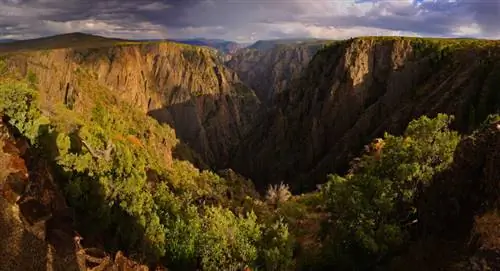
Самые простые и быстрые панорамы можно сделать, держа камеру в руке. Хотите верьте, хотите нет, но большинство моих панорам сделаны с рук! Возможно, в некоторых случаях они не так совершенны, как мне хотелось бы, но они все равно чертовски хороши - достаточно хороши, чтобы печатать на большой бумаге. Попробуйте описанное выше и посмотрите, как это сработает для вас.
3.4. Использование панорамной головы
Если вы хотите серьезно заняться панорамами, вам следует приобрести хорошую панорамную установку, которая позволит вам делать снимки, не беспокоясь о проблемах с параллаксом. Существует множество различных решений, наиболее популярными из которых являются Nodal Ninja, Manfrotto и RRS, причем последнее является выбором номер один для профессионалов. Имея хорошую панорамную головку, можно вращать установку камеры вокруг входного зрачка объектива и снимать идеальные однорядные или многорядные панорамы, которые без проблем склеятся.
4. Сшивка панорам в программе
После того, как вы закончите фотографировать, вам нужно будет сшить их с помощью специального программного обеспечения, способного обрабатывать панорамы. Я покажу только, как использовать Photoshop и PTGui, но вы можете попробовать и другие панорамные инструменты.
4.1. Использование Adobe Photoshop
Сшивать панорамы в Photoshop очень просто. Если вы используете Lightroom, просто выберите изображения, а затем щелкните правой кнопкой мыши «Редактировать» ->«Объединить в панораму в Photoshop». Если вы не используете Lightroom, просто откройте Photoshop и выберите «Файл» ->«Автоматизировать» ->Photomerge. Появится диалоговое окно, которое выглядит следующим образом:
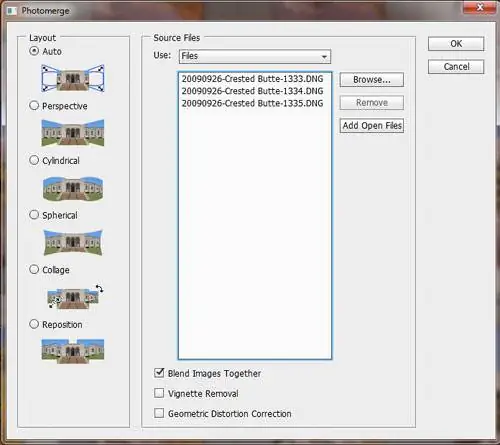
Изображения появятся автоматически, если вы используете Lightroom. Если вы делаете это из Photoshop, просто нажмите «Обзор» и выберите изображения, которые нужно объединить в панораму. Убедитесь, что отмечены флажки «Смешать изображения» и «Коррекция геометрических искажений», затем нажмите «ОК». Начнется процесс сшивания, который иногда может занять много времени, в зависимости от количества изображений и их размера. После завершения процесса все, что вам нужно сделать, это обрезать изображение, и все готово!
4.2. Использование PTGui
Помимо Photoshop, существует множество различных инструментов для создания панорам, и PTGui, безусловно, самый популярный из них. Я использую его уже много лет, и он мне очень нравится, хотя должен признать, что Photoshop лучше справляется со сшивкой проблемных панорам. Открыв PTGui, нажмите кнопку «Загрузить изображения», выберите изображения, которые хотите сшить, затем нажмите «Открыть», чтобы открыть изображения в PtGui. После полной загрузки изображений нажмите кнопку «Выровнять изображения» и позвольте PTGui рассчитать точки соединения. После завершения процесса вы увидите новое окно, которое выглядит следующим образом:
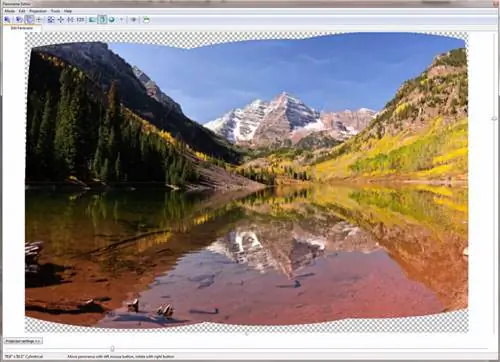
Выберите правильную проекцию для вашей панорамы, затем вернитесь на главный экран и нажмите кнопку «Создать панораму», которая перенесет вас на отдельную вкладку. Установите правильный размер и формат изображения и нажмите кнопку «Создать панораму», чтобы начать процесс сшивания.
PTGui имеет гораздо больше возможностей сшивания, чем Photoshop, и вы можете настроить практически все, даже вручную устанавливать контрольные точки и выбирать различные алгоритмы сшивания.
5. Проблемы с панорамной фотографией
Самая большая проблема при панорамной фотографии - проблемы со сшивкой из-за ошибок параллакса. Я настоятельно рекомендую прочитать статью в Википедии о параллаксе, чтобы полностью понять, почему он представляет такую большую проблему для фотографии. Как только вы научитесь правильно делать снимки и минимизировать параллакс, вы сможете начать делать великолепные панорамные снимки!