
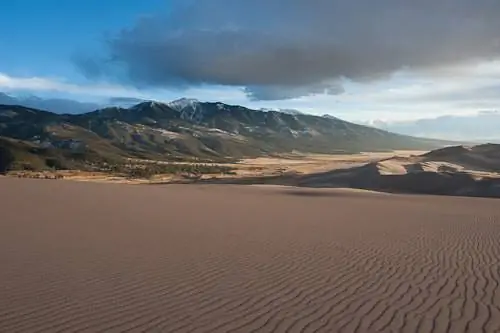
В этом уроке я покажу вам, как быстро и легко превратить скучные пейзажные изображения в яркие и красивые изображения в Lightroom. Я покажу вам реальные преимущества использования формата изображений RAW и лишь некоторые из возможностей, которые он дает вам для неразрушающего улучшения ваших фотографий, даже не выходя из Lightroom. Лично я постоянно использую эту технику для постобработки своих пейзажных фотографий, и надеюсь, она окажется для вас полезной.
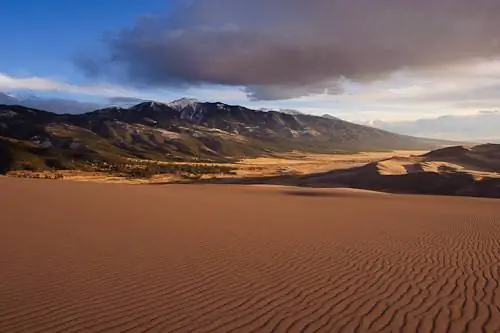
Читайте дальше, если вы хотите иметь возможность сделать такое изображение (оригинал, полученный из камеры):
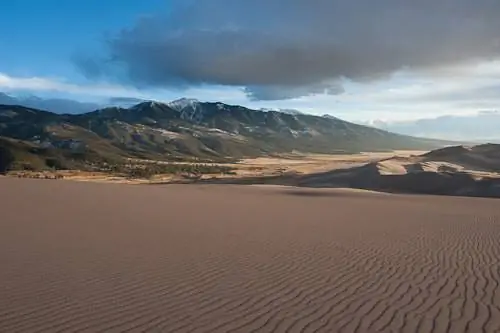
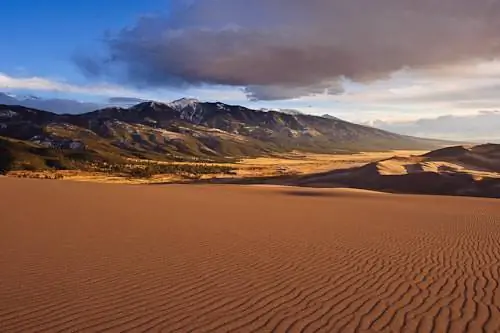
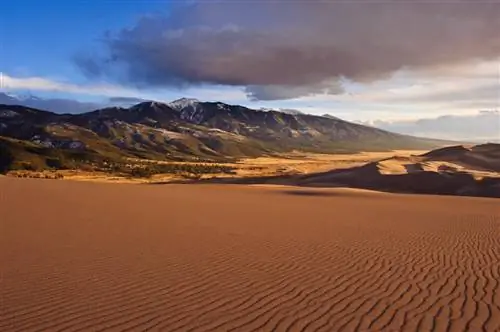
и преобразуйте его в такое изображение:
1) Съемка в формате RAW, постобработка в формате RAW
Если вы все еще снимаете в формате JPEG и не знаете, почему вам следует снимать в формате RAW, прочтите мою статью «RAW против JPEG». Это руководство будет работать только с изображениями RAW, поэтому убедитесь, что вы выбираете файл RAW, прежде чем пытаться следовать инструкциям. Lightroom не позволяет изменять баланс белого или цветовые профили на изображениях JPEG, и хотя вы можете настроить некоторые параметры, такие как цветовая температура и оттенок, я все же не рекомендую с ними возиться. Если вам нужно изображение наилучшего качества и больше возможностей для постобработки, вам следует снимать в формате RAW.
2) Исправить баланс белого
Хотя большую часть времени я доверяю «автоматическому балансу белого» своей камеры, в некоторых случаях камера неправильно выбирает для меня правильный баланс белого (что является нормальным в сложных условиях освещения). В приведенном выше примере баланс белого был неправильным, потому что сцена выглядела более желтой по сравнению с тем, что моя камера снимала во время заката. Давайте попробуем изменить баланс белого на «Дневной свет» и посмотрим, что получится:
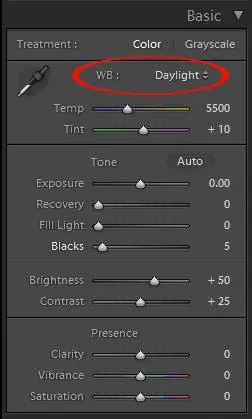
Вот изменение:
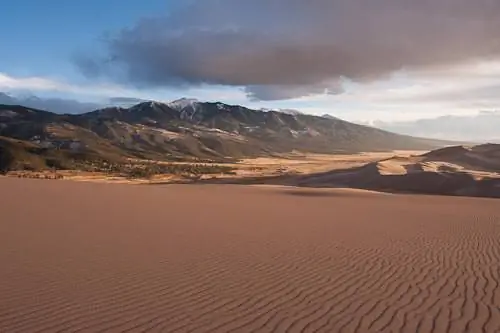
Намного лучше! Давайте теперь поиграемся с калибровкой камеры.
3) Отрегулируйте калибровку камеры
Если вас разочаровывает Lightroom, потому что изображение, которое вы загружаете с вашей камеры, выглядит иначе, чем изображение, которое вы видели на ЖК-дисплее вашей камеры, вам обязательно следует проверить пункт меню «Калибровка камеры» в модуле «Разработка». из Лайтрума. Профили калибровки камеры были представлены компанией Adobe как в Lightroom, так и в Photoshop, чтобы обеспечить более реалистичные цвета при чтении и отображении изображений RAW. Эти профили также пытаются имитировать профили вашей камеры, такие как «Стандартный» или «Яркий», и, как правило, довольно хорошо справляются с сопоставлением цветов, теней и уровней насыщенности RGB. Когда вы изначально импортируете изображения RAW в Lightroom, они преобразуются в стандартный профиль камеры «Adobe Standard», который выглядит довольно бледно, особенно на изображениях Nikon RAW. Я считаю, что для пейзажной фотографии лучшими цветовыми профилями являются «Стандартная камера» или «Яркая камера», в зависимости от того, насколько ярким я хочу, чтобы изображение было (если у вас зеркальная камера Canon, у вас может не быть цветового профиля «Яркий»).).
Вот как вы можете изменить калибровку камеры:
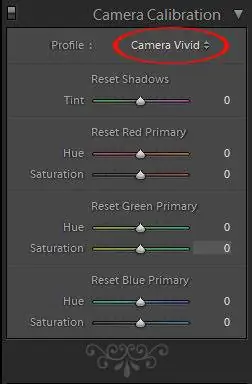
А вот как выглядит мое изображение после того, как я изменил цветовой профиль на «Яркая камера»:
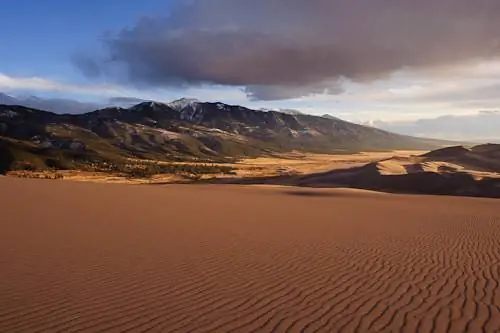
Ух ты, какая разница! Все выглядит намного красочнее и по-настоящему ярко!
4) Сделайте небо голубее
Хотя изменение профиля камеры на яркий уже добавило небу немного синевы, в некоторых случаях этого все равно недостаточно, чтобы оно выглядело по-настоящему синим. Давайте добавим небу немного голубого, насыщая синий цвет:
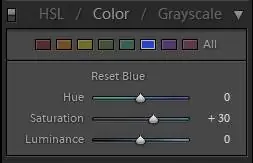
Вы должны иметь в виду, что если в вашей сцене есть другие синие объекты, вы также можете их насытить, поэтому будьте осторожны. Давайте посмотрим, как теперь выглядит наше изображение:
Хорошо - синее небо на фоне желтого песка хорошо сочетается в одной картинке!
5) Играйте с тоном и присутствием
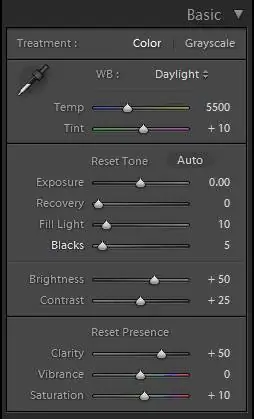
Последний штрих - поиграться с настройками «Тон» и «Присутствие» на вкладке «Основные». Изменение цветового профиля на «Яркий» иногда может привести к затемнению более темных частей изображения. Добавление заполняющего света (около 10-15) может помочь выявить некоторые детали в этих областях. Вы также можете попробовать уменьшить количество «черных», чтобы осветлить теневые области. Обычно я оставляю «Яркость» и «Контрастность» прежними, но в некоторых случаях я могу увеличить контраст до 35-40.«Четкость» - это классная настройка, которую я обычно оставляю на уровне около 50 и стараюсь не подниматься выше 10 в «Насыщенности». Но каждое изображение отличается, и вам придется настроить параметры каждого изображения индивидуально и посмотреть, что выглядит лучше всего. Вот что у меня получилось для этого конкретного изображения:
Давайте посмотрим, как теперь выглядит окончательное изображение:
Давайте сравним это с исходным изображением:
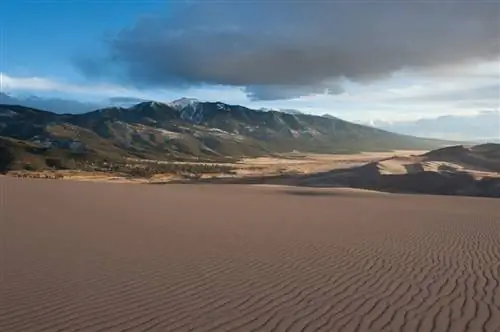
Разница между днем и ночью Если вы чувствуете, что изображение перенасыщено, просто уменьшите уровень насыщенности в разделе «Базовый» до меньшего значения, и все готово:)