
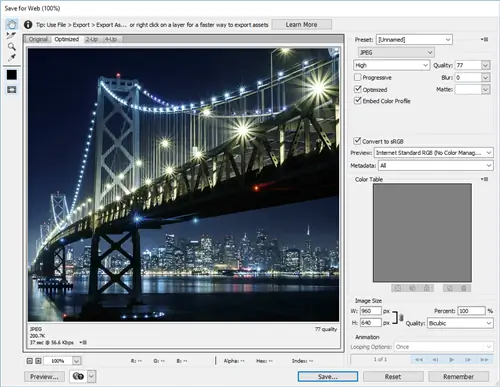
Определение идеальных настроек качества JPEG как в Photoshop, так и в Lightroom может оказаться сложной задачей, поскольку мы часто видим два разных значения на выбор. Photoshop предоставляет нам уровни сжатия от 0 до 12 при сохранении изображений JPEG через диалоговое окно «Сохранить» или «Сохранить как», тогда как Lightroom позволяет нам вводить только процентное значение. Хотя проценты легче понять, чем числа от 0 до 12, поскольку мы проще относимся к 100% как к «наилучшему качеству изображения», Adobe также создала путаницу относительно того, какое число представляет какой процент, поскольку диапазоны чисел не указаны в любой из справочных документов. Правда в том, что проценты, которые мы видим в Lightroom, на самом деле не масштабируются от реального 0 до 100 в однозначных цифрах. Adobe просто сопоставила шкалу от 0 до 12 с процентной шкалой. В конечном итоге это означает, что изменение одного числа на другое, например, с 85% на 90%, может не иметь никакого значения для сжатия или размера изображения, тогда как изменение с 84% на 85% будет иметь большое значение.
Ниже приведены экраны, которые мы привыкли видеть. Во-первых, вот экран, который появляется, когда вы нажимаете «Сохранить» или «Сохранить как» и выбираете JPEG в Photoshop:
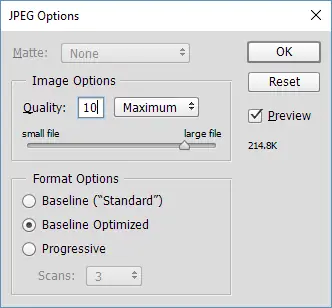
Как видите, значения, которые вы можете выбрать, представлены в числовой шкале от 0 до 12. А вот экран экспорта Lightroom:
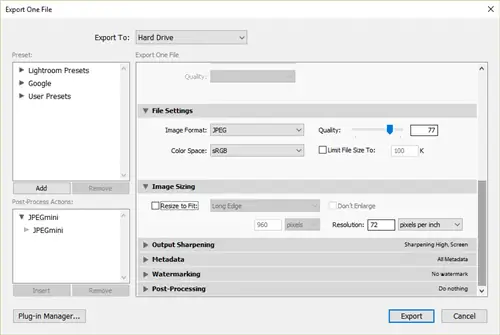
Здесь мы видим представление шкалы сжатия JPEG от 0% до 100%.
Теперь давайте бегло взглянем на таблицу ниже, где значения от 0 до 12 из Photoshop сопоставлены с процентами:
| Сжатие PS JPEG |
| |||
|---|---|---|---|---|
| Экономия места представлена относительно наибольшего размера файла при 100% качестве (27,3 МБ) и полном разрешении (снято камерой 20 МП) | ||||
| 0 | Низкий | 0-7% | 2.2 МБ | 1240% |
| 1 | Низкий | 8-15% | 2.4 МБ | 1138% |
| 2 | Низкий | 16-23% | 3.0 МБ | 910% |
| 3 | Низкий | 24-30% | 3.4 МБ | 803% |
| 4 | Низкий | 31-38% | 3.9 МБ | 700% |
| 5 | Мед | 39-46% | 4,6 МБ | 594% |
| 6 | Мед | 47-53% | 5.2 МБ | 525% |
| 7 | Мед | 54-61% | 5,8 МБ | 470% |
| 8 | Высокий | 62-69% | 7,8 МБ | 350% |
| 9 | Высокий | 70-76% | 9,8 МБ | 278% |
| 10 | Макс | 77-84% | 12,9 МБ | 212% |
| 11 | Макс | 85-92% | 17,6 МБ | 155% |
| 12 | Макс | 93-100% | 27,3 МБ | 0% |
И что это значит? По сути, это означает, что некоторые цифры вообще не имеют значения, в то время как другие имеют немалое значение, когда мы используем процентную шкалу. Выбор, скажем, 80% качества - это то же самое, что выбор 77% или 84%. Пока вы не достигнете 85%, ничего особо не изменится. То же самое касается и 90% - это ничем не отличается от выбора качества 85%!
Сохранить для Интернета в Photoshop
В своей исходной статье я ошибочно заявил, что функция «Сохранить для Интернета» в Photoshop работает так же, как поле процентов в Lightroom, что неверно (спасибо Аарону Шепарду, что заметил это!). Фактически, функция «Сохранить для Интернета» в Photoshop работает по-другому, поскольку она использует другой алгоритм сжатия по сравнению с числами 0-12 или процентами в Lightroom. Здесь имеет значение каждое число от 0 до 100, а размер файла может значительно различаться.
Вот экран «Сохранить для Интернета» в Photoshop:
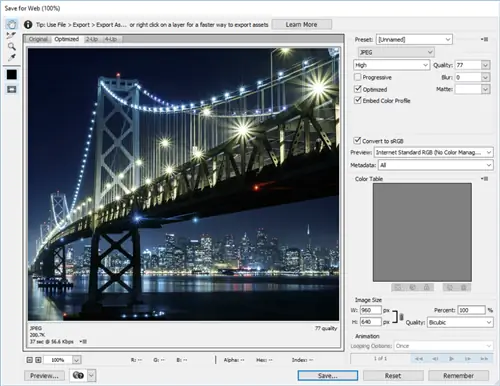
Что важно отметить в этом экране, так это то, что он оптимизирован для файлов меньшего разрешения, предназначенных для публикации в Интернете. Как видите, есть больше способов настроить окончательный JPEG, и вы можете решить, хотите ли вы сохранить данные EXIF (поле метаданных) или полностью удалить их вместе с цветовым профилем.
Лучший уровень сжатия JPEG
Если вы постоянно использовали качество 12 или 100% при экспорте изображений JPEG, вы, вероятно, получили много раздутых изображений, которые имеют огромный размер без веской причины. Дело в том, что вы противоречите цели формата JPEG, постоянно используя 100%, потому что вы применяете очень небольшое сжатие, что приводит к огромным файлам. Это не только увеличивает ваши потребности в хранилище, но и не делает веб-сайты, которые позволяют загружать изображения, счастливыми, поскольку вы также потенциально увеличиваете их затраты на хранилище и пропускную способность. Хотя многие веб-сайты стали умнее позволять людям загружать огромные изображения, применяя к ним сжатие, очень немногие сайты делают это разумно. Так зачем тратить всю эту пропускную способность и хранилище, постоянно экспортируя 100%?
Моя базовая рекомендация - использовать 77 % в Lightroom или значение 10 для сжатия JPEG в Photoshop. Это часто приводит к экономии места примерно на 200% или более и обычно сохраняет достаточно деталей сцены без добавления видимых артефактов. Бывают редкие ситуации, когда 77% могут создавать полосы на небе, поэтому, если вы видите такие проблемы, обычно это решается повышением на один уровень до 85%. Я практически никогда не использую ничего выше.
Для многих фотографий даже 77% могут оказаться излишними. Если вы посмотрите на приведенную выше таблицу, значение ниже 10 приведет к довольно значительной экономии места. Если вы хотите еще больше уменьшить размер изображения, попробуйте снизить качество до 62% или даже 54%, чтобы проверить, приемлем ли результат. Обратите внимание, что результаты будут различаться от изображения к изображению. Некоторые фотографии будут работать нормально при низком уровне сжатия, а другие будут выглядеть не лучшим образом.