
На наше восприятие любой технологии во многом влияет простота ее использования и общий пользовательский опыт. Например, когда я купил свою первую зеркальную камеру, мое решение сводилось к выбору Canon или Nikon. Я пробовал Sony, Pentax и Olympus, и они мне по тем или иным причинам не понравились, но я знал, что могу быть счастлив, снимая как на Canon, так и на Nikon. Как я наконец принял такое решение? Система меню. Я предпочел меню и навигацию Nikon, чем Canon, поэтому купил D40. Сейчас, восемь лет и десятки тысяч долларов спустя, я все еще парень из Nikon, и все из-за разницы в дизайне меню.
В этой статье я поделюсь несколькими простыми приемами, которые я усвоил за многие годы и которые делают использование моего Nikon немного проще. Для некоторых из вас это могут быть совершенно очевидные и старые новости, но для других они вполне могут изменить способ просмотра и использования камеры!
Все показанные изображения взяты из меню D800. Ваше меню может выглядеть немного иначе.
1) Форматирование карты памяти
Если в вашей камере есть два слота для карт памяти, вам обычно потребуется отформатировать обе карты памяти перед началом съемки. Еще до того, как я научился этому трюку, я форматировал карты памяти следующим образом: форматировал основную карту памяти, выключал камеру, вынимал ее, снова включал камеру, форматировал дополнительную карту памяти, выключал камеру, вставьте обратно основную, включите камеру и начните съемку. Карты памяти вы тоже форматируете таким образом? Ну, пора это прекратить! Вот гораздо более быстрый и простой способ отформатировать обе карты памяти, не выключая камеру:
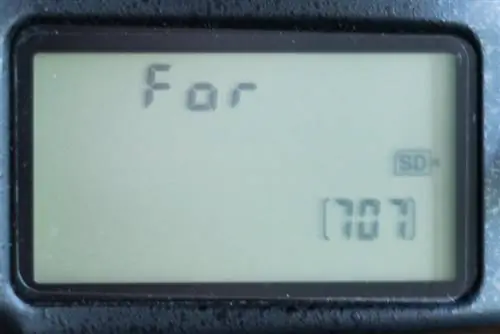
- Удерживайте две кнопки, отмеченные красным цветом как «Форматировать», чтобы отформатировать карту.
- Обратите внимание, что на панели управления (верхний экран) мигает одна карточка. Это карта, которую вы собираетесь отформатировать.
- Отформатируйте карту, снова нажав две кнопки.
- Теперь нажмите и удерживайте две кнопки, чтобы отформатировать карту. Обратите внимание, что та же самая (основная) карта все еще мигает.
- Поверните диск управления (заднее колесо) на один щелчок. Заметили, что мигающая карта сменилась на дополнительную карту?
- Отформатируйте карту.
- Вот и все! Теперь обе ваши карты будут отформатированы примерно вдвое быстрее, чем старым способом.
Почему вас это должно волновать: экономит время и уменьшает частоту необходимости извлекать/вставлять карты памяти
Должен работать на: любой зеркальной камере Nikon с двумя слотами для карт памяти
2) Быстрая прокрутка изображений
Вы когда-нибудь с завистью наблюдали, как пользователи Canon быстро пролистывают 10 изображений за раз, просматривая свои снимки, сделанные днем, на задней панели камеры? У меня тоже. Хоть это и не так элегантно, но я нашел решение для быстрой прокрутки изображений на Nikon:
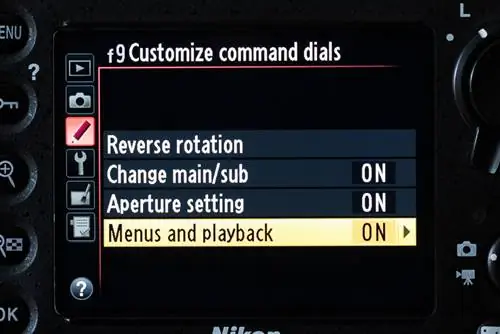
- Перейдите вМеню пользовательских настроек>Элементы управления > Настройка дисков управления > Меню и воспроизведение
- ВыберитеВкл
Теперь, когда вы просматриваете изображения, вы можете уменьшить масштаб до просмотра миниатюр и быстро прокручивать их с помощью вспомогательного диска управления (переднее колесо).
Почему вас это должно волновать: экономия времени при просмотре изображений в камере
Должно работать на: Любом теле
3) Индикатор буфера
Это очень просто и представляет собой всего лишь акт наблюдения. Никаких настроек менять вообще не нужно!
Вы когда-нибудь замечали число в правом нижнем углу видоискателя и в правом нижнем углу панели управления (верхний экран), которое выглядит так:[r16]? Если вы не понимаете, о чем я говорю, возьмите камеру, убедитесь, что в ней есть карта памяти, и нажмите кнопку спуска затвора наполовину, как будто вы фокусируетесь. Посмотрите в видоискатель или на верхний экран, и вы увидите, что он появляется при нажатии кнопки. Ваш номер, вероятно, будет другим, но вы поняли.
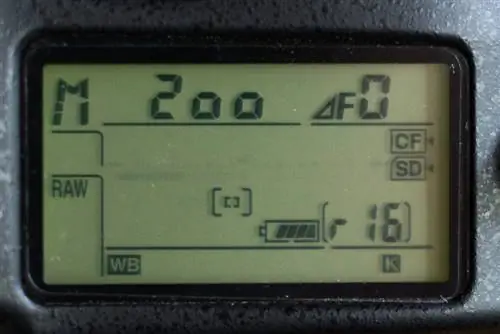
Знаете, что это означает? Это количество кадров, оставшихся в вашем буфере. Долгое время я понятия не имел и не мог предугадать, когда мой буфер заполнится. Теперь, когда я снимаю серию изображений, я слежу за этим числом и знаю, когда собираюсь заполнить свой буфер. Если я наполню его, я также увижу, когда он начнет пустеть, и смогу снова начать стрельбу.
Почему вас это должно волновать: Снижает вероятность промаха из-за полного буфера
Должно работать на: Любом теле
4) Кнопка быстрого доступа
Одна из моих любимых функций всех зеркальных фотоаппаратов Nikon, которые у меня есть, - это функция «Мое меню». Если вы никогда не использовали его, вот краткое описание того, что это такое. По сути, вы можете создать свой собственный список опций из различных меню, доступных в камере, до 20 пунктов. Я добавляю несколько основных вещей, которые я часто использую и которые не хочу искать в меню (информация о батарее, настройки автоспуска, виртуальный горизонт, часовой пояс, автоматический ISO и дата).
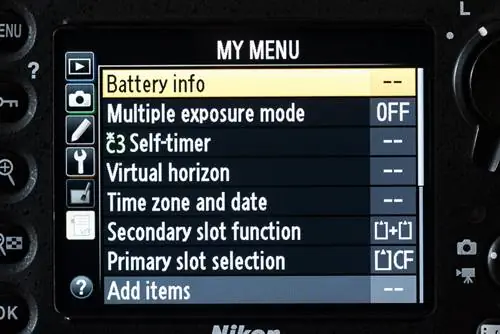
Чтобы настроить «Мое меню», просто зайдите на экран «Меню» и пролистывайте меню слева, пока не дойдете до «Моего меню». Отсюда вы можете добавлять элементы и систематизировать их.
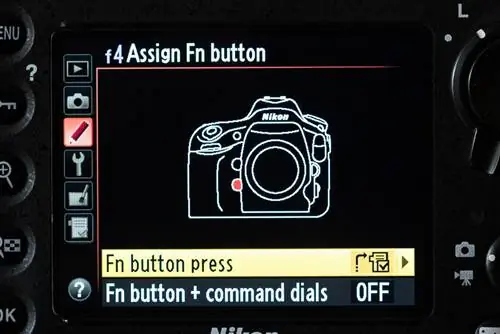
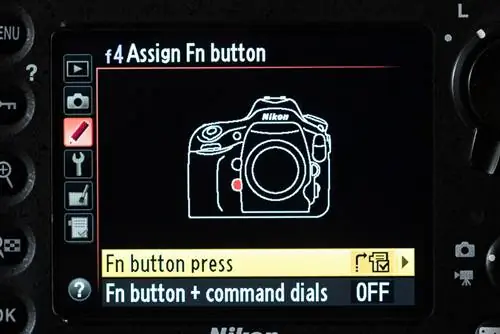
Теперь, когда вы настроили «Мое меню», вот настоящая хитрость для быстрого доступа. Вы можете настроить кнопку «Просмотр» или «Fn» на передней панели камеры для доступа к «Моему меню». Теперь все наиболее часто используемые функции меню доступны в любое время одним нажатием кнопки! Вот как это сделать:
- Перейдите вМеню>Меню пользовательских настроек > Элементы управления > Назначьте кнопку Fn (или предварительного просмотра) > Нажмите кнопку Fn (или предварительного просмотра)
- Некоторые камеры могут иметь опцию>МОЕ МЕНЮ, в то время как другие могут иметь только>Доступ к верхнему элементу МОЕГО МЕНЮ.
Вот и все! Просто выберите, какую кнопку вы предпочитаете для доступа к «Моему меню», и наиболее часто используемые пункты меню будут у вас под рукой.
Если у вас есть возможность получить доступ только к верхнему элементу «Моего меню», не проблема. Когда вы получите доступ к верхнему элементу, нажав выбранную кнопку, просто проведите стрелкой влево, и вы окажетесь в «Моем меню» и получите доступ ко всем другим параметрам «Моего меню».
Почему вас это должно волновать: мгновенный доступ к наиболее часто используемым пунктам меню
Должно работать с: большинством высококачественных зеркальных фотокамер Nikon
5) Меню съемки/банки пользовательских настроек
Это один трюк, о котором мне хотелось бы узнать много лет назад. Иногда, когда я снимаю свадьбы вместе с другими фотографами, они хотят, чтобы я использовал другие настройки камеры, чем те, которые я обычно использую для себя. Перед свадьбой мне приходилось менять настройки, такие как баланс белого, качество изображения и какая карта была моей основной, а затем мне приходилось вспоминать, что я изменил, и менять все обратно, прежде чем снова начать снимать для себя.
Как только я открыл для себя банки меню стрельбы, моя жизнь изменилась к лучшему. Что такое банки стрелкового меню? По сути, вы можете сохранить настройки вашей камеры в банке (можете даже дать ему имя, чтобы запомнить, для чего он нужен). Например, вот изменения, которые вносит мое тело, когда я выбираю банк «2-й съемки»: переключаюсь на автоматический баланс белого, записываю изображения в формате M-Fine JPEG на основную карту и в формате RAW на дополнительную карту и меняю основной слот на свой SD-карта.
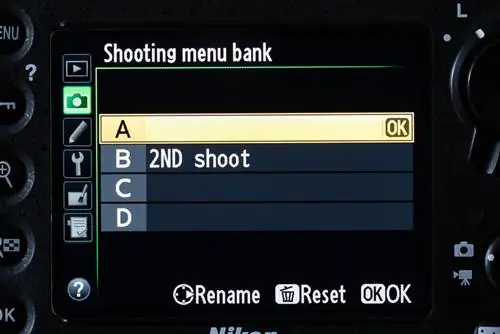
Как следует из названия, банк меню съемки позволяет создавать разные банки для чего угодно в вашем меню съемки, а банк пользовательских настроек позволяет создавать разные банки для чего угодно в ваших пользовательских настройках. В каждом можно создать до 4 банков.
Если вы не снимаете свадьбы, то наверняка еще сможете найти применение этому трюку. Например, вам может потребоваться иметь разные банки меню съемки для съемки в разных условиях освещения. Или, возможно, вы могли бы создать один банк для пейзажной фотографии, а другой - для портретной съемки. У вас могут быть разные банки пользовательских настроек, если несколько человек используют один и тот же корпус камеры и имеют разные предпочтения в отношении настроек.
Вот как можно настроить собственное меню съемки и банки пользовательских настроек:
Предположим, вы хотите создать новый банк меню съемки
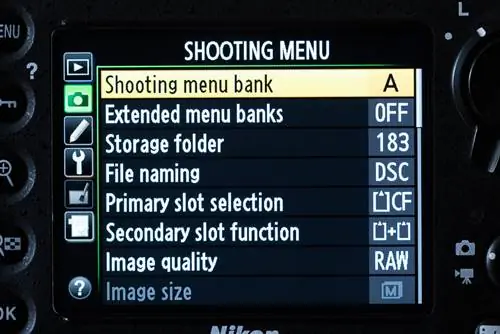
- Перейдите вМеню>Меню съемки > Банк меню съемки
- В настоящее время вы должны находиться в банке A, что означает, что текущие настройки вашей камеры сохраняются как банк A.
- Чтобы установить банк B, перейдите вниз к B и нажмите OK. Теперь вы должны вернуться в меню съемки, и первый пункт «Банк меню съемки» должен иметь вид B.
- Теперь любые изменения, которые вы вносите в меню съемки, будут сохранены как настройки по умолчанию для банка меню съемки B.
- Если вы хотите дать описание банку B, просто нажмите стрелку вправо в банке меню съемки, когда B выделен.
- Чтобы вернуться к банку A и исходным настройкам камеры, просто перейдите к A и нажмите OK.
Это тот же процесс, что и для пользовательских настроек, только вы войдете вМеню > Меню пользовательских настроек > Банк пользовательских настроек
Почему вас это должно волновать: меньше времени уходит на изменение настроек камеры
Должен работать с: большинством корпусов профессионального уровня (Dxxx, Dx), а также большинством новых корпусов D7xxx
Если у вас есть камеры серии Nikon D600/D610 или D7000/D7100, у вас есть еще более удобные настройки U1/U2, которые можно сохранить навсегда, а затем получить к ним доступ через верхний диск камеры.
6) Мгновенное масштабирование во время воспроизведения
Еще одна действительно полезная функция - возможность мгновенного увеличения до заданного уровня при просмотре фотографии. Вместо того, чтобы много раз нажимать кнопки увеличения/уменьшения масштаба, вы можете настроить центральную кнопку мультиселектора на задней панели камеры. При просмотре только что сделанной фотографии нажатие этой кнопки приведет к увеличению масштаба, а повторное нажатие приведет к уменьшению масштаба до полного изображения. Самое приятное в этой функции то, что она приближает точку фокусировки!
Вот как это настроить:
- Перейдите вМеню ->Меню пользовательских настроек ->Элементы управления ->Центральная кнопка мультиселектора ->Режим воспроизведения ->Включение/выключение масштабирования
- Здесь вам нужно выбрать уровень увеличения. Лично мне нравится «Среднее увеличение» или «1:1» на Nikon D810, при котором изображение отображается на уровне пикселей
- После установки нажмите кнопку воспроизведения, чтобы отобразить захваченное изображение, затем нажмите центральную кнопку мультиселектора. Вы увидите, что изображение мгновенно увеличится
- Нажатие кнопки еще раз приведет к уменьшению изображения до полного размера
Почему это должно вас волновать: экономит много времени при просмотре изображений и позволяет проверить резкость сразу после съемки
Должно работать с: Высококачественными/профессиональными зеркальными камерами Nikon (не работает на D600 и D610, но работает на D7100)