
Adobe Lightroom - это сложное программное обеспечение, включающее в себя бесчисленное множество функций, спрятанных под поверхностью. В этой статье я расскажу о четырех полезных опциях разработки, которые не очевидны на первый взгляд: от точной обрезки до локальной настройки цвета. Если вы гуру Lightroom, вы наверняка уже можете использовать каждый из них; однако большинству пользователей Lightroom найти эти функции довольно сложно.
1) Точная обрезка
В Lightroom меня беспокоит то, что вы не можете обрезать изображения с точностью до пикселя. Особенно на маленьком мониторе сложно обрезать фотографию до нужного места. Вы, конечно, можете приблизиться, но инструмент обрезки Lightroom не позволяет выполнять точную настройку, которая мне иногда нужна.
Это не имеет значения для подавляющего большинства изображений, но есть сцены, где это важно. Представьте себе пейзаж, в котором вы хотите включить как можно большую часть неба, но в верхнем углу есть ветка дерева; обрезая на уровне пикселей, вы можете включить максимально возможное количество неба. Если вы планируете делать большой отпечаток, стандартного уровня точности Lightroom просто недостаточно.
К счастью, есть способ решить эту проблему. Он, конечно, не идеален - и не всем вообще нужна такая тщательная обрезка - но вы можете внести более точные настройки, просто щелкнув инструмент «обрезка», а затем закрыв боковые панели окна редактирования. Сделав это на небольшом мониторе компьютера, вы можете почти удвоить размер фотографии на экране, что соответственно повысит точность обрезки. Посмотрите на изображение ниже:
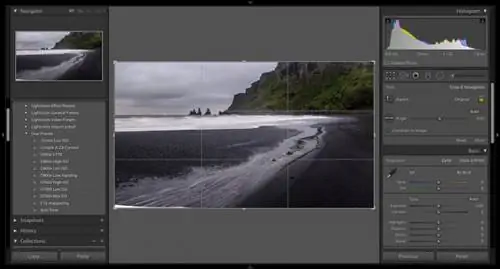
Это стандартное окно обрезки в Lightroom. Как видите, левый нижний угол этого изображения белый и безликий. (Это панорама, и отсутствие деталей является результатом процесса объединения фотографий.) Я хочу включить как можно больше деталей над этим углом, но я явно не хочу включать в себя какую-либо белую область.. Однако здесь инструмент обрезки не очень точен; сложно настроить изображение так, как я хочу.
Чтобы максимально точно кадрировать - избавиться от белого пространства, не удаляя сам пляж - мне нужно было свернуть левую и правую боковые панели. Смотрите скриншот ниже:
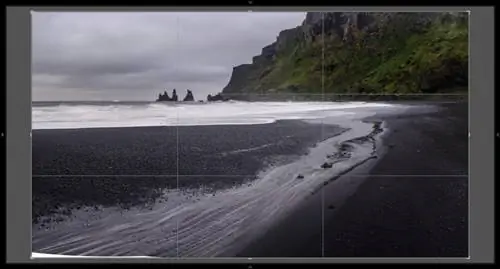
Это дает мне гораздо больше места! Я могу свернуть боковые панели, не закрывая инструмент обрезки. Теперь гораздо проще получить именно тот кадр, который мне нужен. Финальная версия ниже:
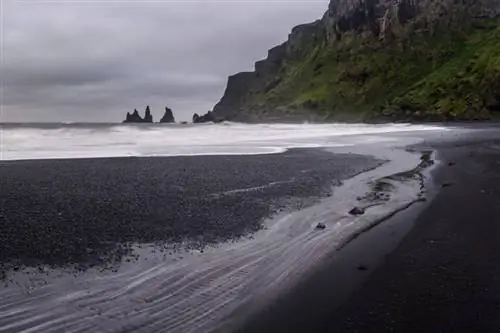
Я не часто использую эту технику, но для некоторых фотографий она бесценна. Для самых сложных изображений такая дополнительная точность более чем приветствуется.
2) Альтернативная клавиша
Один из моих любимых приемов Lightroom - это скромная клавиша Alt (опция для пользователей Mac). Если вы находитесь в модуле разработки, удерживайте Alt во время внесения изменений; скорее всего, что-то на вашем экране изменится!
Клавиша Alt выполняет функцию предварительного просмотра. Если вы удерживаете Alt при настройке экспозиции, Lightroom покажет вам, какие блики становятся белыми; то же самое верно, если вы настраиваете светлые или белые участки. Аналогично, если вы удерживаете нажатой клавишу Alt во время настройки теней или черного цвета, вы увидите, какие области вашей фотографии стали полностью темными.
Многие распространенные настройки имеют встроенный предварительный просмотр. Одна из моих любимых - опция «Устранение каймы» в разделе «Коррекция линзы»>«Цвет». Эта опция позволяет удалять цветные полосы или продольные хроматические аберрации (как описано в этой статье). Когда вы удерживаете нажатой клавишу Alt, Lightroom показывает все цвета, которые можно удалить с помощью инструмента коррекции бахромы. Это невероятно полезно! Посмотрите на фотографию ниже:
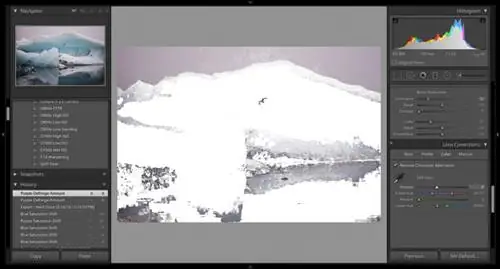
На изображении выше всё фиолетовое можно убрать с помощью сильной коррекции окантовки. (В данном случае на самом деле не было цветной окантовки; это просто пример фотографии с большим количеством фиолетового цвета.)
Вот список всех настроек, которые открывают предварительный просмотр с помощью клавиши Alt:
- Базовый
- Экспозиция: показывает, какие светлые участки становятся белыми
- Светлые участки: показывает, какие светлые участки становятся белыми
- Тень: показывает, какие тени полностью черные
- Белые: показывает, какие светлые участки становятся белыми
- Черные: показывает, какие тени полностью черные
- Сплит-Тонирование
- Ползунки оттенка: предварительный просмотр оттенка, который вы добавляете к теням или светлым участкам
- Баланс: просмотр баланса между цветами теней и светлых участков (подробнее)
- Деталь
- Уровень резкости: делает фотографию черно-белой для предварительного просмотра резкости без цветового шума
- Радиус: увеличивает резкость, чтобы показать радиус, как если бы вы применили фильтр верхних частот
- Детализация: снова выглядит так, как будто вы применили фильтр верхних частот - отображаются только края, которые будут заточены
- Маскирование: очень полезно - затемняет все, что не подлежит резкости
- Подавление яркостного шума: делает фотографию черно-белой для предварительного просмотра без цветового шума
- Детализация яркости: делает фотографию черно-белой для предварительного просмотра без цветового шума
- Яркостной контраст: делает фотографию черно-белой для предварительного просмотра без цветового шума
- Коррекция линз
- Количество удаления каймы: показывает, какие цвета обнаружены инструментом «Устранение кромки»
- Оттенок удаления бахромы: становится черным везде, где действует инструмент «Устранение бахромы»
- Эффекты
- Средняя точка: затемняет примененную виньетку, обеспечивая лучший предварительный просмотр
- Округлость: затемняет примененную виньетку, обеспечивая лучший предварительный просмотр
- Растушевка: затемняет примененную виньетку, обеспечивая лучший предварительный просмотр
- Основные моменты: затемняет примененную виньетку, обеспечивая лучший предварительный просмотр
Существуют и другие настройки, которые изменяются при нажатии клавиши Alt - например, маска градиента центрируется - но элементы выше позволяют предварительно просмотреть ваши изменения. В зависимости от фотографии, которую вы обрабатываете, они могут оказаться невероятно полезными.
3) Сопоставить общую экспозицию
Еще одна полезная функция Lightroom - настройка «Сопоставить общую экспозицию». По сути, эта опция позволяет вам сделать серию фотографий - все с разной экспозицией - а затем настроить их так, чтобы они соответствовали одинаковому уровню яркости.
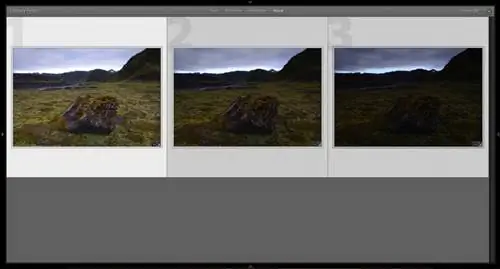
Процесс довольно прост. Сначала удерживайте клавишу Control (Command на Mac) и щелкните каждую фотографию, яркость которой вы хотите сделать одинаковой. Затем еще раз нажмите на фотографию, которой вы хотите, чтобы все они совпадали. (Теперь каждая фотография должна быть выделена, но «целевое» изображение должно быть выделено наиболее заметно.) См. ниже:
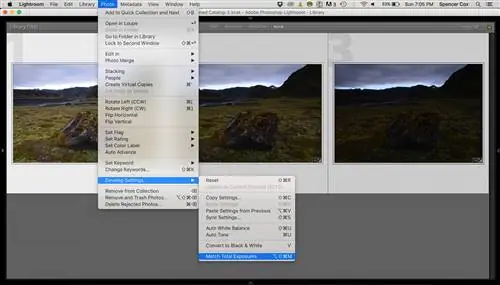
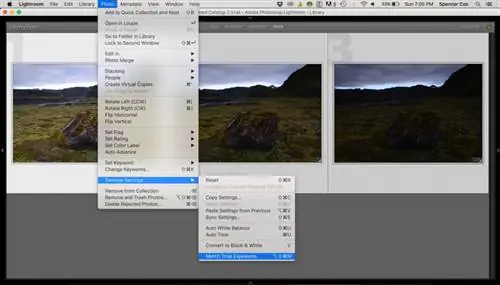
Следующий шаг - нажать «Фото» вверху страницы, затем «Разработать настройки» и «Сопоставить общую экспозицию». Смотрите фото ниже:
В конечном итоге, Match Total Exposure дает такой результат:
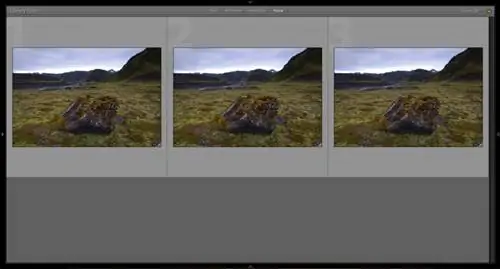
Я часто использую эту настройку, когда экспонирую вправо. Я могу сделать одну фотографию с «правильной» экспозицией, а затем серию более ярких фотографий. Я могу использовать настройку «Сопоставить общую экспозицию», чтобы все фотографии выглядели как первое, «правильное» изображение, а затем сравнивать каждую последующую фотографию, чтобы увидеть, какие из них сохраняют детали в светлых участках.
Есть и другие варианты использования. Если вы хотите объединить несколько фотографий в панораму, они должны быть одинаковой яркости; если это не так, по какой-либо причине вам необходимо выровнять их экспозиции. Делать это вручную - болезненная задача, но опция «Сопоставить общую экспозицию» невероятно проста.
Обратите внимание, что функция «Согласование общей экспозиции» работает в зависимости от настроек вашей камеры. Например, если вы сделали фотографию в помещении, а затем включили дополнительный свет (не меняя настройки), опция «Выравнивание экспозиции» не даст никакого эффекта, даже если ваша вторая фотография будет ярче.
4) Локальная настройка цвета
Одна настройка, которую я совсем недавно нашел - и, честно говоря, на данный момент использовал только для экспериментов - это интересный инструмент локальной настройки цвета.
Эта опция скрыта на виду под любой вкладкой локальных настроек. Например, нажмите на инструмент градиента; Самый нижний ползунок в меню градиентов - это инструмент «Устранение каймы». Однако ниже есть еще один вариант: Цвет. Нажав на серое поле справа от слова «Цвет», вы откроете инструмент локальной настройки цвета. Смотрите скриншот ниже:
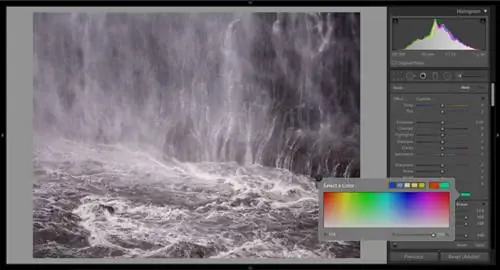
Выбрав цвет, вы можете рисовать на фотографии, как и любой другой инструмент локальной настройки. Хотите изменить цвет неба на фотографии? Этот вариант создан для вас.
Хотя я еще не часто использовал инструмент локального цвета, я вижу его ценность. Фотографы-портретисты, например, могут захотеть улучшить цвет лица объекта съемки - например, сделать чьи-то глаза более естественными.
Даже фотографу-пейзажисту этот инструмент может оказаться полезным. Я, например, считаю, что фотография выше слишком мрачная; локальная настройка цвета решает проблему! Улучшенная версия находится ниже:
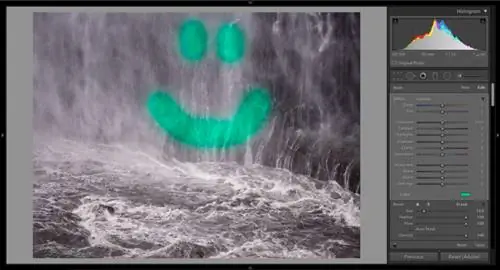
Как видите, локальная настройка цвета помогла мне превратить грустную фотографию в нечто радостное. Для меня это настоящая ценность постобработки.
5) Выводы
Lightroom - непростая в использовании программа, и некоторые из ее полезных инструментов спрятаны в неожиданных местах. Ни одна из четырех функций, описанных в этой статье, не является существенной корректировкой Lightroom, но каждая из них имеет свое применение. Если вам нужна более точная обрезка или предварительный просмотр ваших настроек, встроенные параметры Lightroom найдут все, что вам нужно; просто нужно потрудиться, чтобы найти. Надеюсь, эта статья показала вам некоторые из этих наполовину скрытых функций, которые упрощают обработку ваших фотографий именно так, как вы хотите.