
Создать список рассылки в Word
- Перейдите в Файл> Создать> Новый документ.
- Перейдите в рассылки> выберите получателей> создать новый Список.
- В редакторе Список Поля, вы увидите набор автоматических полей, которые предоставляет Word.
- Используйте кнопки «Вверх» и «Вниз» для изменения положения полей.
- Выберите "Создать".
- В диалоговом окне "Сохранить" укажите список а имя и сохраните его.
Точно так же люди спрашивают, как мне объединить список имен в Word?
В слове, откройте существующий файл и нажмите вкладку "Рассылки" в главное меню. На вкладке "Рассылки" выберите "Начать почту". Объединить кнопка, a список различных типов документы выпадет (например, письма, сообщения электронной почты и т. д.). выбрать вид слияние ты хочешь бежать.
Кроме того, как мне создать список получателей в слиянии писем? Выполните следующие действия, чтобы создать новый список получателей:
- Создайте и сохраните основной документ.
- На вкладке «Рассылки» в группе «Начать слияние» выберите «Выбрать получателей» → «Введите новый список».
- Нажмите кнопку «Настроить столбцы».
- Выберите поле, которое вам не нужно.
- Щелкните кнопку Удалить.
- Щелкните Да в диалоговом окне подтверждения.
Следовательно, как мне объединить список имен в Excel по почте?
Связывание источника данных при слиянии писем
- В Word выберите Рассылки> Начать слияние.
- Выберите тип слияния, которое вы хотите запустить.
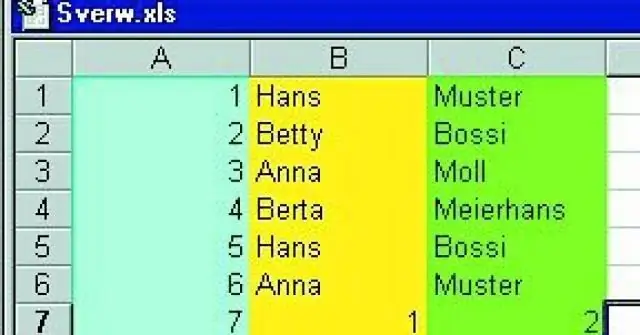
- Перейдите на вкладку «Рассылки» и выберите «Выбрать получателей»> «Использовать существующий список».
- Найдите свой файл Excel и выберите Открыть.
- Если Word предложит вам, выберите Sheet1 $> OK.
Как создать список адресов в Word?
Создать список рассылки в Word
- Перейдите в Файл> Создать> Новый документ.
- Перейдите в Рассылки> Выберите получателей> Создать новый список.
- В полях списка редактирования вы увидите набор автоматических полей, предоставляемых Word.
- Используйте кнопки «Вверх» и «Вниз» для изменения положения полей.
- Выберите "Создать".
- В диалоговом окне «Сохранить» дайте списку имя и сохраните его.