


Это сообщение для людей, которые хотят построить блог о путешествиях и не знают, с чего начать. Несколько месяцев назад я писал о том, как выращивать ваш блог о путешествии, но понял, что я поставил телегу перед лошадью, поэтому, после многих писем, я хотел поделиться простыми шагами по созданию и работе вашего блога. Для регулярного содержания и советов о путешествиях перейдите сюда!
Как хобби или профессия, блоги для путешествий требуют некоторые технический навык. Не много, но немного. Когда я начал свой блог, я ничего не знал о создании веб-сайта. К счастью, в моих приключениях по всему миру я встретил Мэтта и Кэт, британскую пару, которая также оказалась веб-дизайнерами. Когда я вернулся домой после этой поездки в 2008 году и решил, что хочу начать этот блог, они согласились помочь мне создать свой блог и научить меня HTML. В то время я вручную закодировал свой сайт и использовал фанки-инструмент Dreamweaver для создания моего сайта. Это было очень медленно, и я был не очень хорош в этом. Мой оригинальный сайт был действительно уродлив!
К счастью, вам больше не нужно создавать сайты таким образом. Благодаря WordPress веб-сайты и блоги стали намного проще и проще. WordPress - это простая платформа, предназначенная для упрощения веб-сайтов для тех, кто не технически подкован (как и я). Он обеспечивает более 25% Интернета и является лучшей платформой для ведения блога.
Несколько месяцев назад я говорил о том, как вы могли бы добиться успеха в блоге путешествий, но сегодня я хочу дать быстрый учебник о том, как создать блог путешествия с нуля в шесть простых шагов:
Шаг 1. Выберите имя
Первое, что вам нужно сделать, это выбрать доменное имя (например, название вашего сайта). При выборе своего доменного имени нет жестких и быстрых правил в отношении того, что выбрать. Нет такой вещи, как «неправильный домен», но есть несколько вещей, которые вы должны знать, чтобы помочь вам выбрать лучший домен:
Создайте имя, которое может длиться, Если вы выберете «JohnsAsiaAdeventure.com», а затем покинете Азию, домен больше не будет иметь смысла. Убедитесь, что вы выбрали имя, которое не так сосредоточено, что, если вы решите переключить передачи или изменить фокус, вы можете сохранить одно и то же имя домена.
Старайтесь избегать слов как «кочевник», «бродяга», «странствие» и «приключение». Они были до смерти.
Выберите имя, которое описывает, что вы делаете, насколько возможно е. Я был кочевником, поэтому «Nomadic Matt» был лучшим выбором для меня. Если вы в роскоши, поставьте слова в своем домене, которые передают это. Вы хотите, чтобы люди увидели имя и пошли «Я получаю информацию о том, что такое сайт».
Держать его коротким. Используйте максимум 3-4 слова. Вы хотите, чтобы имя соскользнуло с языка. Даже Рамит Сетхи из «Я научу вас быть богатым» часто аббревиатура его сайта «Я буду учить» или «IWT». Чем короче, тем лучше.
Будь проще, Я не поклонник использования жаргона или сленга в вашем доменном имени, поскольку я думаю, что это путает людей, которые этого не знают. Последнее, что вы хотите, это что-то, что происходит «Что это значит?» Или запутаться. Если кто-то должен думать о значении, то вы уже потеряли их. Так что не пытайтесь быть умными!
Шаг 2: Зарегистрируйтесь для Hostgator
После того, как вы выбрали свое доменное имя, вам нужно зарегистрировать его и купить хостинг (маленький компьютер, который будет задействовать ваш сайт). Существует множество базовых хостинговых компаний - Hostgator и Bluehost - до двух самых больших.
Хотя я принадлежу к одной и той же материнской компании, я склоняюсь к Hostgator, поскольку я нахожу, что их обслуживание клиентов в call-центре быстрее и дружелюбнее, и они склонны к меньшему количеству отключений (никто не хочет, чтобы их веб-сайт опускался). Я использую их в течение многих лет и все еще имею несколько доменов и отправляю их по электронной почте.
Прослушайте, как зарегистрировать свое имя в Hostgator:
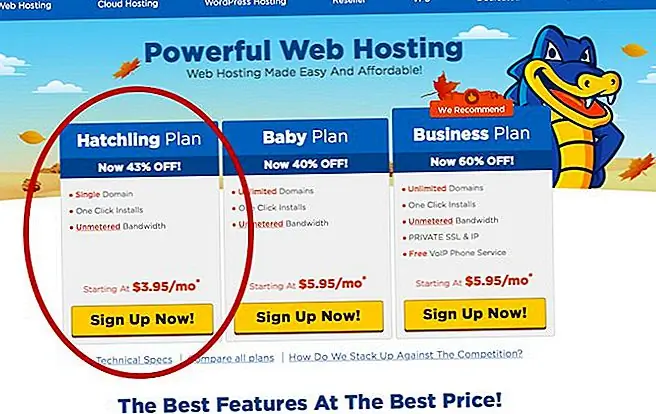
Сначала выберите план детеныша, Это самый базовый план, но он идеально подходит для новых блогов, и я бы не рекомендовал тратить больше денег, пока вы не получите много трафика, и решите, что собираетесь делать это надолго!
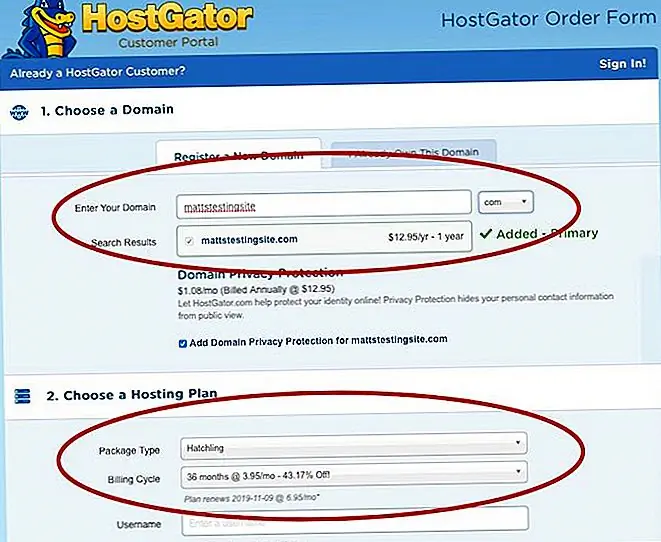
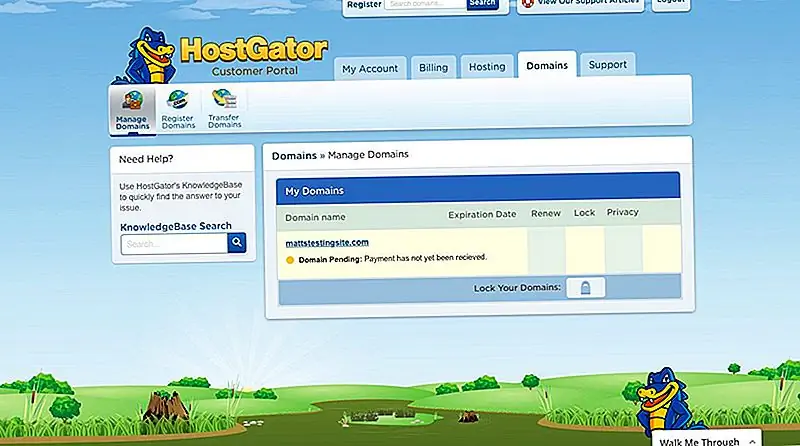
После того, как вы выберете этот план, вас отправят в форму заказа. Введите свое доменное имя и выберите требуемый пакет хостинга. Обязательно добавьте «защиту конфиденциальности домена», так как это приведет к тому, что ваши регистрационные данные станут общедоступными. После этого он будет содержать ваш платежный адрес и платежную информацию. Он также спросит вас, хотите ли вы дополнительных дополнительных услуг. НЕ ПЫТАЙТЕ ЛЮБОЙ. Они вам не понадобятся. Оттуда он будет запускать вашу кредитную карту и престо! У вас есть доменное имя!
Шаг 3: Установите WordPress
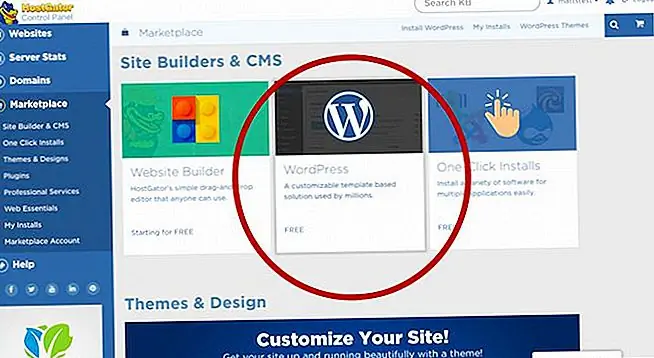
После того как вы зарегистрировали свое доменное имя и получили свой пакет хостинга, следующая вещь, которую вы хотите сделать, - установить WordPress. WordPress - это то, что фактически запустит веб-сайт. Хост - это просто компьютер, на котором сидит ваш сайт. Чтобы установить WordPress вверх:
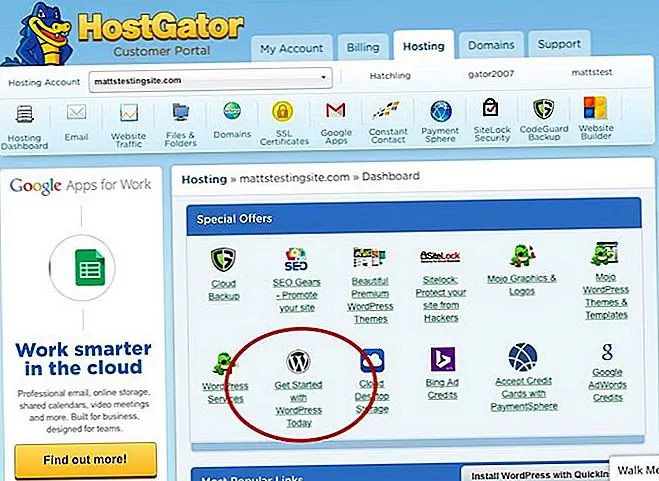
На том же экране, что и выше, нажмите «Хостинг», а на следующем экране «Начало работы с WordPress Today»:
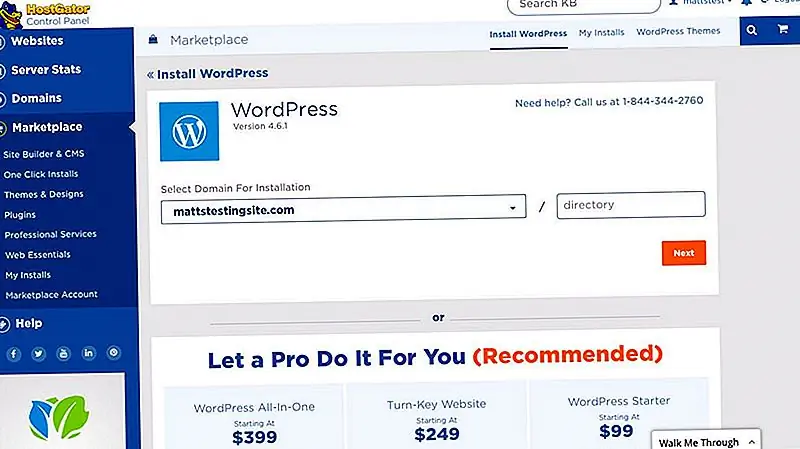
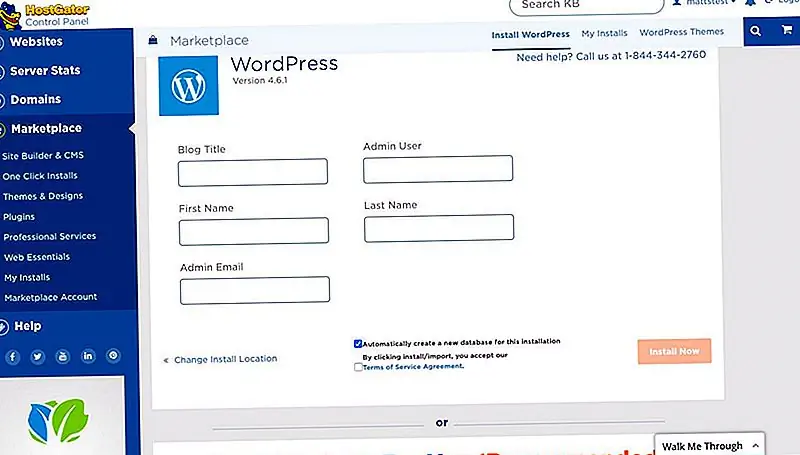
После установки и создания WordPress экран отобразится с выбранным вами именем пользователя и паролем, который они создали для вас. Если вы хотите создать другой пароль (что-то более сильное или запоминающееся), перейдите на экран wp-login по адресу domainname.com/wp-admin, нажмите «Сбросить пароль», и вам будут отправлены инструкции по как сбросить его.
Это оно! Теперь ваш сайт работает, и вы готовы начать вести блог!
Шаг 4: Установите плагины
После того, как вы установили WordPress на Hostgator, перейдите на сайт domainname.com/wp-admin и используйте имя пользователя и пароль, которые вы создали для входа. После входа в систему вы увидите такой экран:
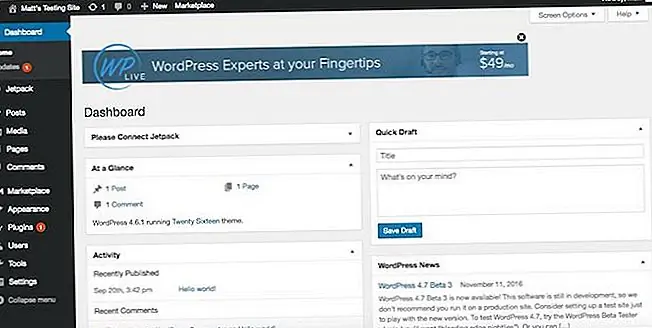
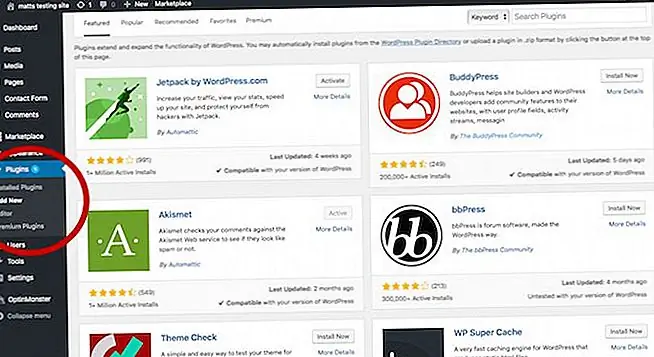
Если вы можете подумать о какой-либо функции, которую вы хотели бы иметь на своем сайте, я могу почти гарантировать, что для нее есть плагин, но вот мои любимые:
Akismet - Точно так же, как получение нежелательной почты в почтовом ящике, ваш сайт получит спамеров, которые хотят оставить нежелательные комментарии на вашем сайте. Akismet стремится уменьшить количество этого, автоматически фильтруя его для вас. Этот плагин поставляется с WordPress, и все, что вам нужно, это активировать его и подписаться на учетную запись на akismet.com.
Yoast SEO - Лучший плагин для SEO. Это сочетает в себе способность создавать метатеги и описания для ваших сообщений, оптимизировать ваши заголовки, создавать карту сайта для поисковых систем, читать, настраивать, как ваши сообщения отображаются в социальных сетях и делать многое другое. Он прост, прост в использовании и поставляется с надежными инструкциями.
Релеванси - В то время как WordPress делает много всего хорошего, то, что он терпит неудачу, добавляет функции поиска на ваш сайт. Relevanssi стремится исправить это и дать вашим читателям самые точные результаты при поиске на вашем сайте.
BackWPup- Вы никогда не сможете сделать резервную копию своего сайта слишком много. В базе данных WordPress содержится каждое слово, которое вы когда-либо писали, и если ваш блог начал делать вам несколько долларов, вы бы не делали регулярных резервных копий. BackWPup делает это отлично. Имея возможность планировать резервные копии, вам не нужно беспокоиться о том, чтобы делать это вручную (особенно полезно для более забывчивых среди нас). Также есть возможность загружать резервные копии в Dropbox, Google Drive и другие облачные сервисы хранения, гарантируя, что если произойдет самое худшее, ваши данные будут в безопасности.
Google Analytics для WordPress - Добавление аналитического отслеживания на ваш сайт - важный шаг в определении того, кто ваши читатели, откуда они идут, и каков ваш самый популярный контент. Когда вы регистрируетесь в Google Analytics, сайт попросит вас поместить фрагмент кода на ваш сайт. Для большинства людей это может быть сложно, поэтому для WordPress есть Google Analytics. Это добавляет прекрасный графический интерфейс на ваш сайт, где вы можете щелкнуть пару кнопок и настроить отслеживание без каких-либо проблем.
SumoMe - Это лучший плагин для совместного использования в Интернете. Использовать это. Он поставляется с отличными возможностями для анализа и тестирования.
Jetpack - Jetpack нацелен на суперзарядку вашего веб-сайта с множеством функций на бесплатной платформе WordPress, предоставляя вам лучшее из обоих миров. С помощью этого плагина вы можете добавить проверку орфографии, формы контактов, дополнительные виджеты и целый набор дополнительных функций, все с одним плагином.
Общий кэш W3- Этот плагин работает, создавая сохраненные копии вашего сайта, сохраняя WordPress от необходимости генерировать их для каждого нового посетителя. Это, в свою очередь, сокращает объем работы вашего хостингового сервера и значительно ускоряет загрузку ваших веб-страниц.
Шаг 5: Установите тему
Затем вам нужно сделать ваш сайт красивым. Хорошая конструкция - одна из самых важных вещей, которые нужны блогу помимо хорошего контента. Люди решают в считанные секунды независимо от того, доверяют ли они вашему сайту и предпочитают ли вы остаться. Визуально непривлекательный веб-сайт отключит читателей и уменьшит количество обращений, которые вы получите. Поэтому для достижения хорошего дизайна вам понадобится удивительная тема WordPress (т. Е. Шаблоны дизайна и файлы). У вас есть 3 варианта:
Бесплатные темы- Бесплатные темы в изобилии и для начинающих новых блоггеров, которые хотят сделать свою марку в Интернете, они кажутся отличным вариантом, поскольку это позволяет вам снизить издержки. В Интернете есть много бесплатных бесплатных тем, но большинство из них не удивительно.
Если вы планируете долгое время вести блоги, это может стать проблемой по мере роста вашего сайта. Однако, если вам просто нужен простой дизайн для блога для ваших друзей и семьи, тогда отправляйтесь на бесплатный маршрут. Вы можете найти хорошие бесплатные темы на wordpress.org.
Темы премиум-класса- Следующий шаг от бесплатной темы - тема премиум. Темами Premium являются платные темы, которые предлагают немного больше уникальности, гибкости и функциональности. Они стоят от 25 долларов США и выше, в зависимости от разработчика и особенностей.
С премиальной темой у вас почти всегда есть форум поддержки, который поможет вам научиться настраивать свой сайт самостоятельно. Это может быть отличным способом познакомиться с PHP и HTML-кодом (это то, что создано вашей темой и WordPress), не беспокоясь о разрыве вашего сайта и не имея никого, кто мог бы помочь вам исправить это.
Две лучшие компании, которые покупают премиальные темы, - WooThemes и StudioPress. Мой личный фаворит StudioPress, поскольку он более оптимизирован для SEO, немного более изящный и более крутой. WooThemes отлично подходят для фотографов и более «веселых» личных блогов.
Пользовательские темы- Если у вас есть деньги и вы хотите создать совершенно уникальный веб-сайт, настраиваемая тема - единственный путь. Наем дизайнера / разработчика веб-сайта позволит вам создать сайт, о котором вы мечтаете, и получить все, что хотите. Хорошая тема WordPress от хорошего дизайнера и разработчика начинается примерно с $ 1,500 долларов США, хотя типичный средний показатель составляет $ 3000-5000 долларов США. По моему опыту, вы получаете кодировку, за которую платите, а дешевые могут привести к многочисленным проблемам позже, поэтому вам понадобится уважаемый и опытный человек.
Лучше всего попросить кого-нибудь, но если вы не знаете никого, два сайта, которые вы можете использовать для поиска фрилансеров, - это UpWork и 99 Designs.
Будучи новым блоггером, я бы пошел с вариантом №1 или 2, поскольку он будет самым простым. Чтобы установить тему, просто перейдите в левую колонку, нажмите «Внешний вид» -> «Темы» -> «Загрузить». Любая тема, которую вы выбрали, будет представлена в виде файла.ZIP, чтобы вы могли легко загрузить. Оттуда вы просто активируете его и включаете. Все темы содержат руководство и файл справки, чтобы вы могли настроить свой дизайн в соответствии с вашими конкретными потребностями.