
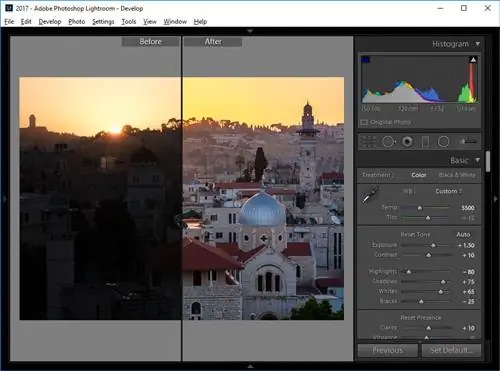
При редактировании фотографии в Lightroom часто бывает полезно сравнить, как изображение выглядело в начале («До»), с изменениями, которые вы внесли на данный момент («После»). Таким образом, вы сможете отслеживать свои изменения и понимать, как различные ползунки и галочки в Lightroom влияют на ваше изображение. К счастью, Adobe упростила переключение между экранами «До» и «После» и предоставила несколько различных способов просмотра как вертикальных, так и горизонтальных изображений в одном окне. Давайте рассмотрим эту замечательную функцию подробно.
Прежде всего, важно отметить, что функция «До и после» доступна только в модуле «Разработка». Поэтому вам нужно будет выбрать изображение, которое вы хотите отредактировать, а затем войти в модуль «Разработка», нажав кнопку «D» на клавиатуре (или щелкнув ссылку «Разработка» в верхней области выбора модуля), чтобы иметь возможность чтобы использовать функцию «До/После» в Lightroom. Во-вторых, функция «До/После» покажет все изменения изображения из каждого подмодуля модуля «Разработка», за исключением инструмента «Обрезать и выпрямить». Это имеет смысл, поскольку сравнивать изображения, которые не имеют одинакового уровня обрезки или выпрямления, было бы не очень хорошей идеей. В-третьих, можно поменять состояние «До» на любой из шагов на панели «История», как описано ниже. И, наконец, функция «До/После» предназначена только для временного использования в качестве визуального руководства - она не влияет на изображения, которые вы уже каким-либо образом редактировали, и если вы экспортируете изображение в состоянии «До», вы вместо этого все равно будет экспортировано отредактированное изображение.
Мы начнём с просмотра «До и После» следующего изображения в Lightroom:
Только до
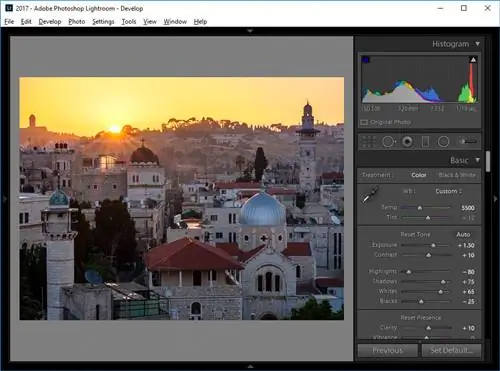
При редактировании изображений мне часто нравится смотреть на полное изображение и сравнивать внесенные мной изменения с оригиналом. Эта простая функция называется «Только перед», и к ней можно очень быстро получить доступ, нажав кнопку «\» на клавиатуре. Вы также можете получить доступ к той же функции, посетив «Просмотр ->До / После ->Только перед», но поверьте мне, гораздо быстрее сделать это с помощью сочетания клавиш «\» (да, вам обязательно следует запомнить это!) Как только вы нажмете ярлык, изображение переключится в исходное состояние, и в правом верхнем углу области изображения вы увидите слово «До»:

Как видите, изображение выглядит совершенно по-другому - ползунки экспозиции, контрастности, светлых участков, теней, белого и черного цветов, а также все другие настройки в Lightroom существенно изменили то, как изображение выглядит сейчас по сравнению с тем, как оно выглядит сейчас. каким он был в исходном состоянии RAW.
Лично мне нравится режим «Только перед» прежде всего потому, что я могу видеть все изображение целиком. Однако бывают случаи, когда полезно увидеть «До» и «После» рядом.
Влево/Вправо
Если вы хотите увидеть «До и после» рядом, у вас есть несколько отличных вариантов. Первый - «Влево/Вправо», который показывает изображение «До» слева и изображение «После» в правой части экрана, как показано ниже:
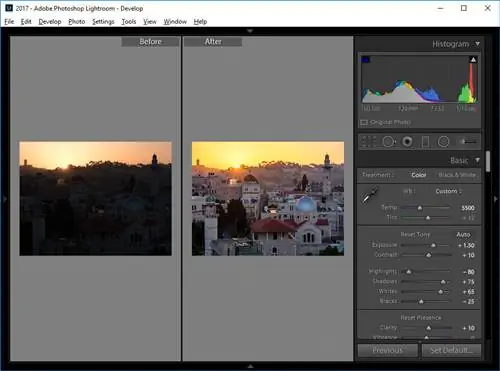
Чтобы перейти к этому представлению, просто нажмите клавишу «Y» на клавиатуре или перейдите к «Вид ->До/После ->Влево/Вправо» (повторное нажатие кнопки «Y» вернет вас к отредактированное изображение). Хотя это может быть очень полезным способом просмотра изображений, самая большая проблема с этой конкретной опцией заключается в том, что она разделяет экран на две небольшие вертикальные области, в результате чего горизонтальные изображения кажутся слишком маленькими и создается много пустого пространства сверху и снизу. экрана. Все потому, что «Влево/Вправо» сделано в первую очередь для просмотра вертикальных изображений! Давайте посмотрим на то же самое, но на этот раз изменим изображение на вертикальное:
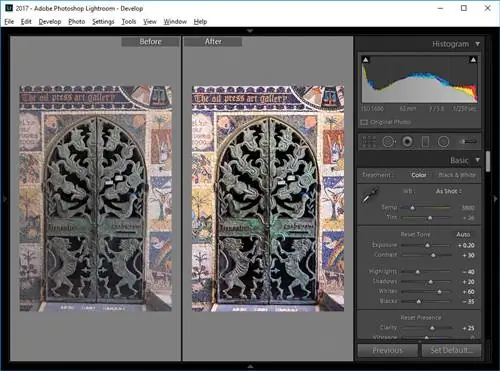
Как видите, «Влево/Вправо» выглядит намного лучше, когда используется вертикальное изображение. Вы можете видеть большую часть изображения, и в этом представлении гораздо меньше лишнего места.
Однако это не означает, что «Влево/Вправо» следует использовать только с вертикальными изображениями - есть еще один вариант, который может сделать параллельное сравнение горизонтальных изображений весьма полезным. Это называется «Разделенный экран».
Разделенный экран
Если мы вернемся к тому же горизонтальному изображению, которое мы использовали ранее, затем снова откройте сравнение «Влево/Вправо», затем нажмите «SHIFT + Y» на клавиатуре или перейдите к «Просмотр ->До/После». ->Разделенный экран», мы увидим, что изображение теперь разделено на две равные половины - левая сторона показывает «До», а правая - «После»:
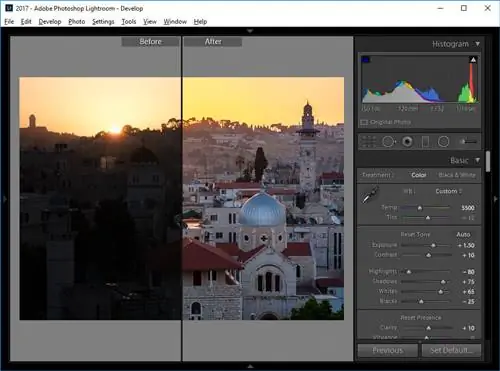
Это может быть отличным способом увидеть изменения в изображении, не видя при этом два отдельных изображения, поскольку половина изображения разделена, показывая «До» и «После».
Но что, если в левой части экрана есть что-то очень важное, что вы хотите видеть как «После»? Не волнуйтесь, есть быстрый способ это исправить! Все, что вам нужно сделать, это нажать сумасшедшую комбинацию клавиш «CTRL + ALT + SHIFT + UP» («CMD + OPTION + SHIFT + UP» на Mac) (или зайти в «Настройки ->Поменять настройки до и после») и два будет заменен:
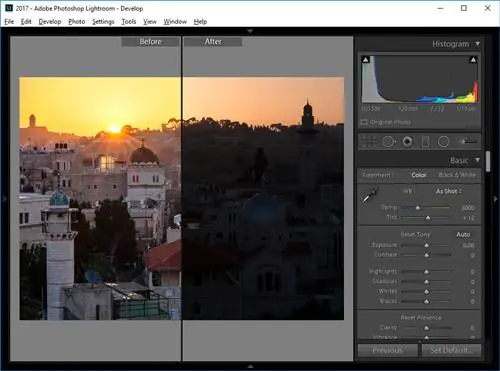
Имейте в виду, что на самом деле вы физически меняете настройки изображения! Как вы можете видеть в правой части изображения, все ползунки возвращены к значениям по умолчанию. Если бы мне пришлось экспортировать изображение в этом состоянии, оно было бы экспортировано как исходный файл RAW без каких-либо моих изменений. Поэтому, если вы когда-нибудь поменяете местами «До и после», не забудьте изменить их обратно, используя ту же комбинацию клавиш, иначе вы получите неотредактированное изображение.
Верх/Низ
Последний вариант - возможность просматривать изображения рядом, сверху вниз. Прежде чем мы перейдем к этому, нажмите «SHIFT + Y», чтобы сначала отключить разделенный экран, затем нажмите «ALT + Y» («OPTION + Y» на Mac) или посетите «Вид ->До/После ->Сверху/Низ», чтобы включить вид «Сверху/Снизу»:
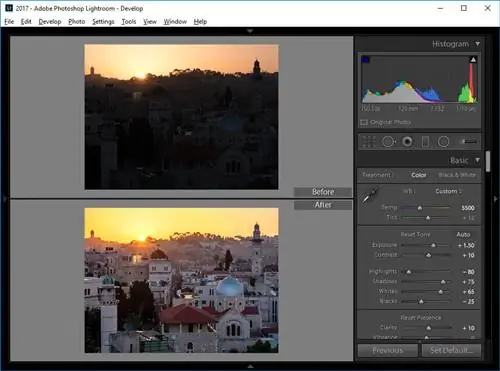
Как видите, этот конкретный вид «До и после» более полезен для горизонтальных изображений, чем для вертикальных. Если вы помните сочетания клавиш «Y» и «ALT (ОПЦИЯ на Mac) + Y», вы сможете легко переключаться между экранами «Влево/Вправо» и «Верх/Низ» в зависимости от того, работаете ли вы по вертикали. или горизонтальное изображение. И вы уже догадались - если вы нажмете «SHIFT + Y», чтобы включить разделение экрана, будет применяться то же самое поведение разделения изображения, но на этот раз по горизонтали:
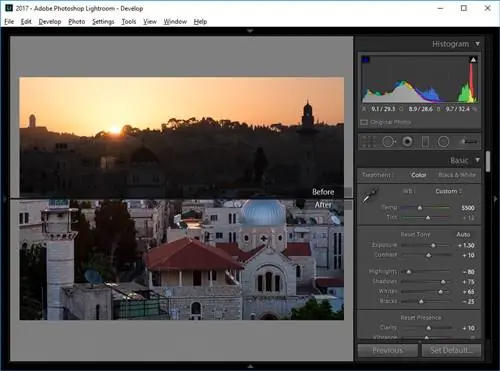
Много способов увидеть «До и После»!
Изменение состояния «До»
Самое интересное в этом, как и в любом другом экране, показывающем состояние «До», заключается в том, что к нему можно применить любой шаг на панели «История». Таким образом, если вы хотите сравнить свои изменения «После» с некоторыми изменениями, которые вы внесли в середине, вы можете сделать это без необходимости всегда смотреть на состояние «Импорт». Чтобы изменить состояние «До», разверните левую панель, перейдите к определенному шагу на панели «История», а затем перетащите это состояние в область «До» экрана:
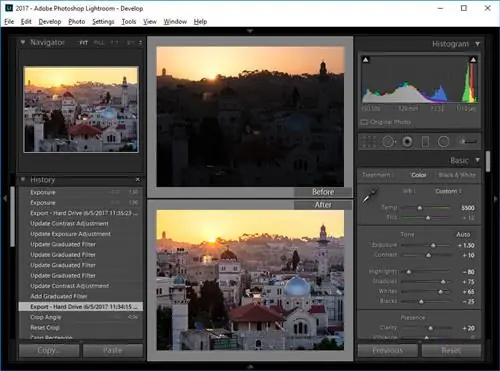
После этого состояние «До» изменится на шаг, который я в него перетащил:
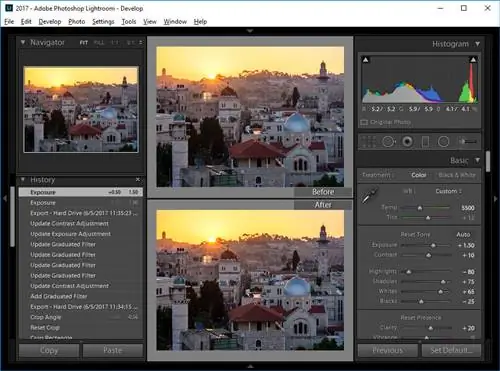
Вот и все!