
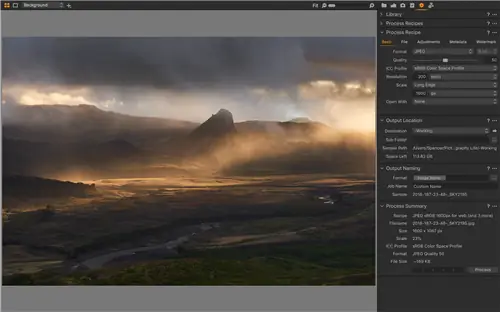
Всегда есть вторая скрипка - серебряный призер, гоняющийся за золотом, претендент всего на полшага отстающий от лидера. В мире программного обеспечения для постобработки RAW бесспорным чемпионом является Adobe Lightroom; конкурирующие продукты не пользуются такой же популярностью. Но само по себе это не делает Lightroom лучшим. Вероятно, его крупнейший конкурент, Capture One, включает в себя несколько функций, которых нет в Lightroom (и наоборот). Ниже я протестировал оба варианта, чтобы увидеть, какой из них окажется лучше.
Имейте в виду, что я сравниваю новейшую версию Capture One Pro 12 и Lightroom Classic CC, обновленную в ноябре и декабре 2018 года соответственно.
1. В чем Lightroom превосходит Capture One
1.1. Организация фотографий
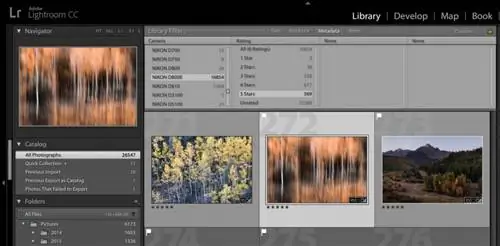
Предполагая, что вы используете новейшую версию Lightroom, у вас есть несколько полезных функций для организации ваших фотографий, которых нет в Capture One. В частности, функция распознавания лиц Lightroom очень полезна для фотографов мероприятий, сортируя фотографии людей с впечатляющей точностью. То же самое относится и к автоматическому подбору ключевых слов искусственного интеллекта Lightroom CC. Хотя эта функция есть только в Lightroom CC, хотя большинство фотографов, вероятно, используют Lightroom Classic, у этого инструмента подсказки ключевых слов есть большой потенциал стать организационной системой будущего.
Не считая этих блестящих новых функций, эти две программы похожи. Вы можете использовать инструмент Capture One «Поиск по фильтру >», чтобы сортировать изображения по широкому спектру критериев, аналогично панели фильтров Lightroom. Это меня удивило; Кажется, в сообществе фотографов общеизвестно, что Lightroom лучше подходит для организации, но, если не считать распознавания лиц и автоматического набора ключевых слов, это не так. Вместо этого обе программы имеют очень похожие наборы функций для организации в целом.
1.2. Сторонние ресурсы
Lightroom намного опережает Capture One с точки зрения сторонних ресурсов - все, от учебных пособий до плагинов и пресетов, которые вы можете купить.
Начнем с того, что Capture One даже не допускал установку сторонних плагинов до обновления в ноябре 2018 года, и на данный момент существует лишь несколько из них. Это можно сравнить с сотнями плагинов Lightroom, которые расширяют его возможности за пределы стандартного программного обеспечения.
И поскольку Lightroom является более популярным вариантом, обучающие программы и предустановленные экосистемы Lightroom намного больше, чем у Capture One. Хотя вы сможете найти ответы на типичные проблемы, возникающие в любой программе, если у вас есть более неясный вопрос, почти всегда проще найти ответ в Интернете для Lightroom.
1.3. Панорамы и HDR
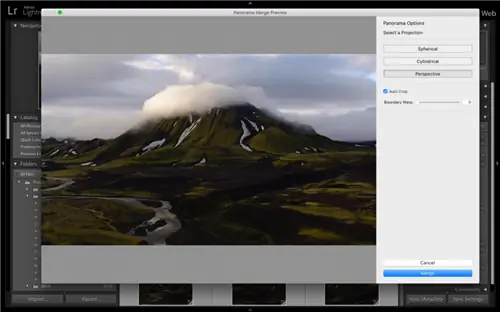
Раньше мы были в восторге от встроенных в Lightroom функций панорамы и HDR, поскольку это единственное программное обеспечение, которое создает эти файлы в формате DNG, а не в огромных TIFF. Преобразование HDR в Lightroom также выглядит гораздо более естественным, чем в любом другом продукте на рынке.
Capture One, для сравнения, вообще не имеет встроенной функции панорамы или HDR. Если вы планируете внести какое-либо из этих изменений, вам необходимо использовать стороннее программное обеспечение, иного пути нет. Лично мне, как фотографу пейзажей и природы, это одна из тех функций, которых мне больше всего не хватало в Capture One.
1.4. Панель истории
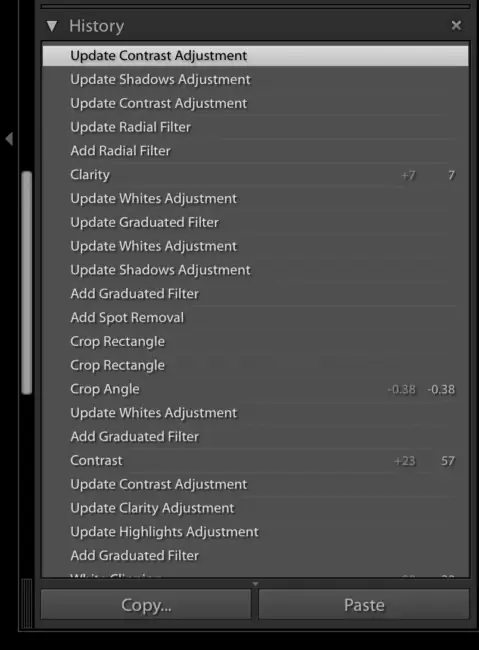
Кажется, большинство фотографов это не так беспокоит, как меня, но в Capture One нет панели истории на вкладках постобработки. Хотя вы можете отменить изменения, сколько душе угодно - и сбросить настройки, включая локальные изменения, легче, чем в Lightroom - мне не хватает возможности просмотреть всю историю редактирования фотографии одновременно. Лично для меня это один из способов убедиться, что мои изменения не зашли слишком далеко в процессе редактирования изображения.
Некоторые пользователи Capture One создают варианты клонирования на разных этапах редактирования фотографии, что упрощает сравнение этапов истории, но на самом деле это не одно и то же. Для меня это не является препятствием, но HDR и панорамы есть в функциях, которые мне больше всего хотелось бы видеть в будущих версиях.
1.5. Максимальная сила регулировки
Это не имеет большого значения, но некоторые ползунки Capture One не такие интенсивные, как в Lightroom при максимальных настройках. Самый очевидный пример - слайдер «Светлые моменты» в Capture One, который далеко не соответствует возможностям Lightroom.
С другой стороны, вы можете усилить эффект более слабых ползунков Capture One, добавив новые корректирующие слои и максимально расширив настройки каждого из них. Я обнаружил, что Capture One достаточно одного нового слоя, чтобы отрегулировать блики так же сильно, как Lightroom на максимуме.
1.6. Поддержка камеры и объектива
Lightroom почти всегда быстрее поддерживает файлы RAW новых камер, чем Capture One. Просто взгляните, например, на Nikon Z7. Lightroom поддерживает его с 15 октября 2018 года, а Capture One потребовалось до 29 ноября, чтобы сделать то же самое. Lightroom также поддерживает больше линз, особенно более малоизвестные варианты или более старые версии.
Для большинства пользователей это не имеет большого значения, поскольку почти каждая камера в конечном итоге получает поддержку Capture One (включая камеры среднего формата других брендов, хотя это новая разработка). И велика вероятность, что ваш объектив без проблем имеет профиль в обоих пакетах программного обеспечения. Тем не менее, это победа Lightroom, и она имеет значение для некоторых пользователей.
1.7. Цена
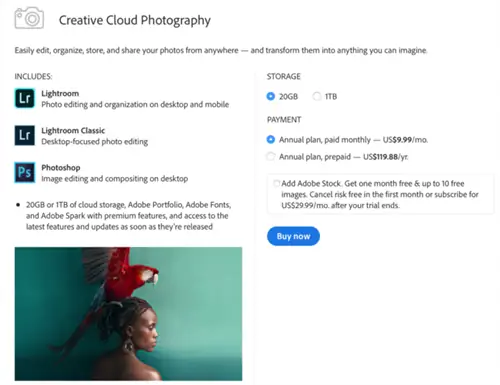
Сегодня существует две версии Lightroom: CC и Classic (см.: в чем разница?). Оба продаются в рамках модели подписки Adobe за 10 долларов в месяц. В этот комплект также входит Photoshop CC. Adobe взимает дополнительные 10 долларов в месяц за каждый терабайт изображений, которые вы храните в их облаке, хотя большинство фотографов вместо этого просто хранят изображения локально.
Для большинства пользователей Capture One дороже. Если вы внесете предоплату за годовую подписку Capture One, она составит 180 долларов США, что составит 15 долларов США в месяц. Или вы можете купить отдельную версию Capture One за 300 долларов США, а затем обновить ее, если вам нужна будущая версия, за 120 долларов США.
В любом случае, Capture One в долгосрочной перспективе окажется дороже, если только вы не купите автономную версию и редко или никогда не будете обновляться до новейшей версии. С другой стороны, вы можете предпочесть покупать у компании, у которой есть отдельный вариант, просто потому, что легче сменить его, если они идут в направлении, которое вам не нравится, - и обновлять его только тогда, когда вы чувствуете, что оно того стоит.
2. Где Capture One превосходит Lightroom
2.1. Интерфейс
Capture One и Lightroom просто имеют разные интерфейсы, и со временем вы привыкнете к любому из них. Но у Capture One есть два больших преимущества, которых нет у Lightroom: возможность настройки и назначаемые сочетания клавиш.
В отличие от Lightroom, вы можете изменить макет Capture One практически так, как захотите. Я начал с того, что настроил свой так, чтобы максимально имитировать Lightroom, чтобы облегчить переход, и с тех пор постепенно менял ситуацию. По состоянию на декабрь 2018 года Lightroom теперь позволяет вам переставлять инструменты разработки по вашему желанию, но это предел его возможностей настройки.
Не менее важно то, что Capture One позволяет создавать сочетания клавиш с нуля или переназначать те, которые отображаются по умолчанию. Вы привыкли к ярлыкам Lightroom и думаете, что их будет сложно изменить? Просто установите такие же в Capture One или создайте свои собственные.
2.2. Слои
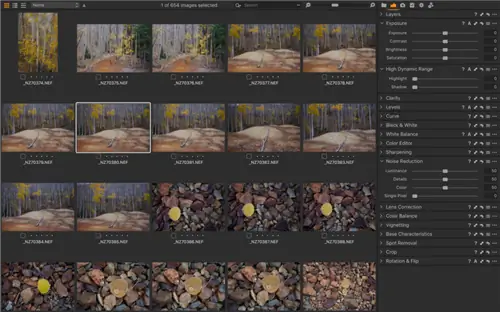
В Capture One есть слои! Это была одна из самых востребованных функций в Lightroom на протяжении веков, хотя на данный момент ее появление кажется маловероятным. Вместо этого в Lightroom есть точки настройки для кистей и градиентов, что на самом деле не одно и то же.
Во-первых, Capture One по-прежнему позволяет создавать кисти и градиенты (как часть масок слоев), но их реализация уже не такая медленная. Lightroom начинает сильно отставать, как только вы добавляете несколько локальных настроек, а Capture One почти не замедляется. Он по-прежнему работает как шарм на фотографиях, где я добавил дюжину или более слоев.
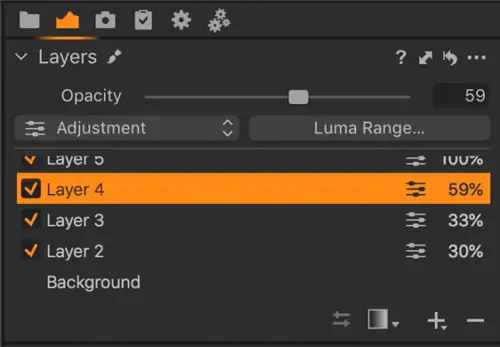
Кроме того, со слоями Capture One возможно гораздо больше настроек, чем с локальными правками Lightroom, включая почти все настройки, которые вы можете внести в сам базовый слой. Это намного лучше, чем в Lightroom, где есть лишь немного расширенная панель «Основные настройки».
Наконец, система слоев позволяет вам изменять непрозрачность локальных настроек, если вы понимаете, что хотите их смягчить. Кроме того, гораздо проще включать и выключать настройки, что сэкономит вам немало времени на этом этапе. Большая победа Capture One.
2.3. Регулировка цвета
Возможности редактирования цвета в Capture One намного превосходят возможности Lightroom и его панели HSL. Как бы мне ни нравились эти ползунки, Capture One гораздо более гибкие, их границы можно свободно регулировать. Вы хотите повлиять на зелень на вашей фотографии, но ни в коем случае не на желто-зеленую и ни в малейшей степени на голубую? Это невозможно в Lightroom и тривиально в Capture One. Я также полюбил пипетку «выбор цвета», которая позволяет еще больше зафиксировать это - намного лучше, чем аналогичный инструмент Lightroom «регулировка HSL путем перетаскивания».
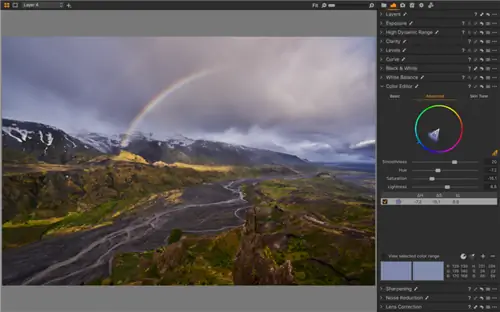
Не говоря уже о категориях тени/средних тонов/светлых участков для инструмента «Цветовой баланс» Capture One (аналогично раздельному тонированию в Lightroom), тогда как в Lightroom есть только настройки теней и светлых участков.
Все эти дополнительные инструменты настройки цвета, особенно в сочетании со слоями, делают Capture One намного лучше для работы в сложных условиях освещения. Конечно, для обучения требуется некоторое время, но результаты стоят затраченных усилий.
2.4 Точечное лечение
Встроенная настройка восстанавливающего слоя в Capture One лучше, чем точечная восстанавливающая кисть в Lightroom по ряду причин. Во-первых, это просто быстрее; Lightroom может значительно отставать, когда вы лечите большие области изображения, тогда как с Capture One этот процесс происходит относительно быстро. Во-вторых, точки исцеления не перекрываются, как в Lightroom, что упрощает более точную настройку. Даже если игнорировать эти моменты, в балансе он выглядит более естественно, чем инструмент Lightroom, почти на уровне точечной восстанавливающей кисти Photoshop.
2.5. Привязка
Я почти никогда не снимаю с привязью, но фотографы, которые это делают, почти всегда хвалят реализацию Capture One по сравнению с Lightroom. Capture One позволяет выводить изображение в режиме реального времени с камеры на ноутбук, а Lightroom этого не делает. Capture One также имеет гораздо больше возможностей для управления настройками камеры (даже такими мелкими деталями, как режим синхронизации шторки вспышки), в то время как Lightroom и рядом не стоит.
Стрелки на привязи, наверное, все это уже знают. Честно говоря, все игроки, использующие привязанные устройства, уже наверняка используют Capture One. Но если нет, то это большой плюс в чарте Capture One.
2.6. Аннотации
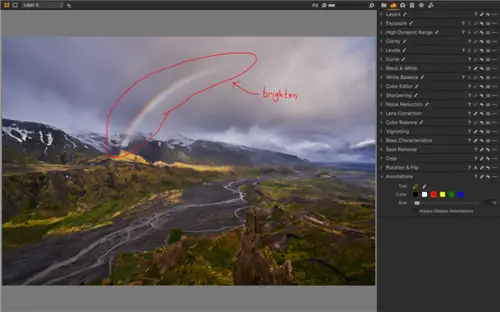
Если вы снимаете в студии и отправляете свои работы на редактирование другим фотографам, в Capture One есть отличная функция аннотаций, которой нет в Lightroom. Вы можете добавлять заметки прямо к фотографии, чтобы было понятно, какие изменения вы хотите внести от своей команды. Это еще один большой стимул для студийных фотографов, использующих Capture One вместо Lightroom.
2.7. Выбор между сеансами и каталогом
Если вам не нравится работать с каталогами или вы просматриваете слишком много изображений, чтобы система каталогов была жизнеспособной, в Capture One также есть система сеансов. Этот организационный метод помещает все ваши изменения в дополнительный файл рядом с исходным изображением, а не централизует все в одном файле базы данных.
Сессии отлично подходят для фотографов, которые делают много индивидуальных снимков и имеют хорошую систему организации файлов на жестком диске. Лично для меня настройка каталога лучше подходит для моей работы, но это верно не для всех, особенно для многих профессионалов студий, для которых Capture One является популярным выбором.
В любом случае, хорошо, когда есть варианты. В Lightroom есть только система каталогов, а Capture One дает вам выбор.
2.8. Скорость и производительность
При просмотре фотографий Capture One значительно быстрее, чем Lightroom в целом (имеется в виду Lightroom Classic). Это особенно заметно, если вы увеличиваете отдельные изображения во время работы или применяете большое количество локальных корректировок. Вот конкретное время, которое я измерил для различных задач, работая с 36-мегапиксельными файлами RAW:
| Lightroom Classic | Capture One Pro 12 | |
|---|---|---|
| Импортировать 45 изображений | 72 секунды | 72 секунды |
| Создать 45 превью | 218 секунд | 74 секунды |
| Экспортировать 52 файла JPEG | 178 секунд | 217 секунд |
| Одиночное изображение, рендеринг 1:1 | 9,3 секунды | 1,2 секунды |
Стоит отметить, что хотя Capture One при экспорте работал примерно на 20% медленнее, чем Lightroom, Lightroom полностью завис на моем компьютере при экспорте 52 изображений для этого теста. Насколько я заметил, Capture One при этом совершенно не тормозил.
3. Ничьи и смешанные результаты
3.1. Кривая обучения
Lightroom немного проще и легче, чем Capture One. Дополнительные возможности настройки макета Capture One полезны, но они также добавляют некоторой сложности, которой нет в Lightroom. Между ними, с небольшим отрывом, я бы сказал, что Lightroom легче изучить с нуля.
Однако, если вы переходите с Lightroom на Capture One (или наоборот), кривая обучения не так плоха, как говорят. Вы можете настроить Capture One так, чтобы он имитировал Lightroom наиболее важными способами, в том числе для сортировки и отбора изображений. И хотя инструменты постобработки в целом немного отличаются, вы освоите их за считанные недели, а может и дни, если поиграетесь с ними достаточно.
Так что, хотя Lightroom в целом, возможно, и немного быстрее в освоении, по сути, это ничья.
3.2. Параметры экспорта
На первый взгляд Lightroom выглядит лучше для экспорта, чем Capture One. Если вы последуете стандартному пути «щелкните правой кнопкой мыши по номеру > экспорта», вы не сможете получить доступ ни к каким пресетам экспорта в Capture One, тогда как в Lightroom это сделать очень просто.
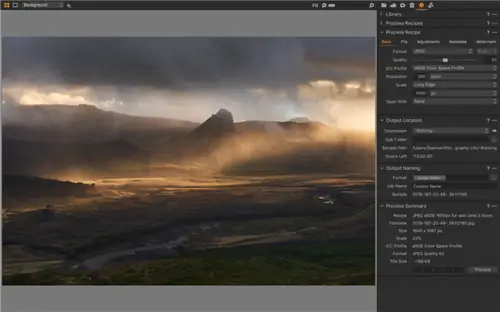
Однако оказывается, что инструменты экспорта Capture One находятся в другом месте, чем в Lightroom. Вместо одного диалогового окна экспорта они содержатся в пяти инструментах, которые необходимо добавить на вкладку экспорта: «Рецепты процесса», «Рецепт процесса» (да, эти два разных), «Местоположение вывода», «Именование вывода» и «Сводка процесса». Когда вы это сделаете, Capture One и Lightroom будут иметь практически равные возможности экспорта.
Capture One даже лидирует, если вы хотите экспортировать несколько разных версий данной фотографии (или фотографий) одновременно, без повторного входа в диалоговое окно экспорта. Это также позволяет вам выбрать дополнительные настройки резкости на выходе, если вы того пожелаете. Однако параметры экспорта Lightroom можно улучшить с помощью нескольких сторонних плагинов, которые в настоящее время не существуют для Capture One.
3.3. Качество цвета по умолчанию
Цветопередача - важная тема, и Capture One часто считает ее солидной победой. Но так ли это на самом деле?
С одной стороны, Capture One имеет лучшие инструменты настройки цвета и в целом более гибок в этом отношении. С другой стороны, цвета по умолчанию немного сложнее анализировать, и преимущество может заключаться в другом. Обе программы, конечно, по умолчанию имеют разные цвета, но я бы не стал утверждать, что одна лучше другой.
Отчасти это связано с тем, что каждая программа предоставляет вам несколько вариантов обработки цвета по умолчанию. Lightroom не ограничивается Adobe Standard; у вас также есть «Стандартная камера», «Яркая камера» и т. д. Capture One, в свою очередь, имеет функцию «Автоматическая кривая», а также несколько других опций, таких как «Портрет» и «Высокая контрастность пленки».
Чтобы упростить задачу, давайте просто сравним стандартные параметры обоих - Adobe Standard для Lightroom и Auto Curve для Capture One. Как цвета смотрятся рядом на образце пейзажной фотографии? Фотографии ниже полностью неотредактированы, все настройки установлены по умолчанию. Lightroom - изображение «до» слева, а Capture One - изображение «после» справа:
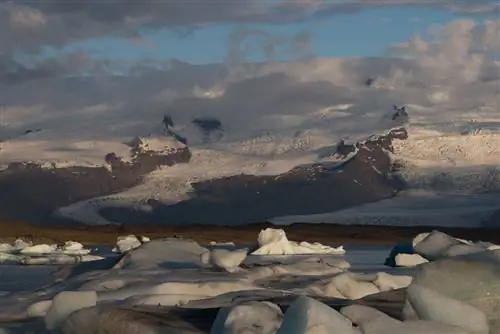
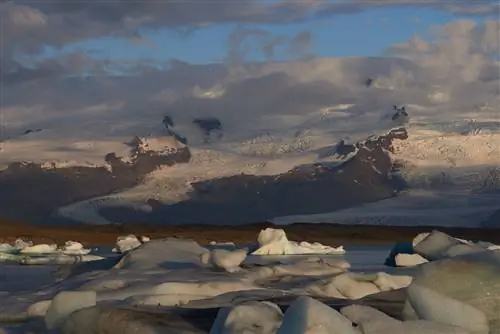
На изображениях выше есть различия - файл Capture One более пурпурный, несмотря на то, что в обоих файлах используются внекамерные оттенки и баланс белого - но трудно сказать, какой из них лучше. Возможно, фотография с участием человека прояснит ситуацию. И снова Lightroom слева:
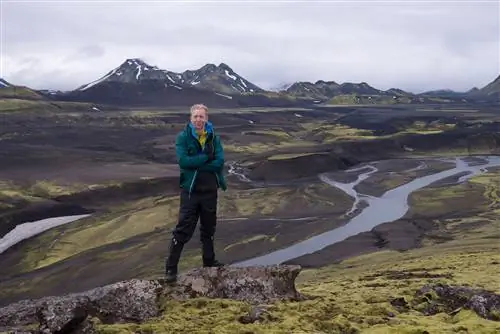
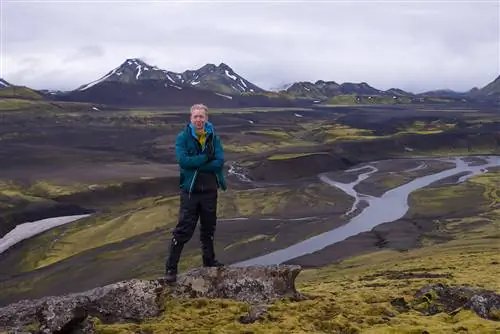
Теперь мы видим несколько очень полезных отличий. Сразу видно, что файл Capture One более насыщенный и красочный. Зелень выглядит более живой, а одежда и лицо объекта стали более яркими. Итак, Capture One побеждает - или нет?
На самом деле, дополнительная насыщенность - это не обязательно хорошо (или не обязательно плохо). Хотя файл Capture One по умолчанию более «завершен», у меня сложилось впечатление, что цвета в файле Lightroom немного более точны и, возможно, их легче настроить при дальнейшей постобработке. На самом деле куртка из жесткого материала имеет скорее бирюзовый цвет, чем синий, а желтый средний слой ближе к зеленому, чем к оранжевому. Оба они больше соответствуют интерпретации Lightroom, чем интерпретации Capture One.
Опять же, я уверен, что небольшое редактирование в любой программе может привести к почти точному совпадению файлов. А если вам важна точность цветопередачи, вы в любом случае будете работать с настраиваемыми профилями в любом программном обеспечении, поэтому это практически не проблема.
Итак, фотография Capture One может выглядеть лучше «из коробки», но изображение Lightroom имеет свои сильные стороны. В зависимости от ваших потребностей любой из них может идеально подойти для вашей работы.
4. Переключение с Lightroom на Capture One
Хотя Capture One теоретически может читать каталоги Lightroom, чтобы упростить переключение, он очень ограничен в импортируемых корректировках - в основном обрезка и некоторые теги метаданных, такие как звездные рейтинги и коллекции. Лично для меня перенос - это вопрос «все или ничего», поэтому способность Capture One читать каталоги Lightroom не очень помогает в моей работе. Конечно, это не значит, что какое-либо другое программное обеспечение для обработки RAW может работать лучше.
Простой факт заключается в том, что переход с Lightroom на Capture One будет непростым - хотя, возможно, это не так плохо, как вы думаете. Вы по-прежнему можете экспортировать изображения из каталога Lightroom, даже когда срок действия программного обеспечения истекает, что действительно спасает жизнь. Сделайте то же самое со своими старыми отредактированными фотографиями и используйте Capture One для обработки новых. (Конечно, вы всегда можете отредактировать старые фотографии с нуля в Capture One или экспортировать файлы TIFF из Lightroom, чтобы продолжить с того места, где вы остановились.)
5. Резюме
Вот области, в которых Lightroom впереди:
- Распознавание лиц для организации фотографий (и ключевые слова AI в Lightroom CC, но не в Lightroom Classic)
- Больше сторонних ресурсов, с большим отрывом
- Включение функций панорамы и HDR
- Включение панели истории
- Более сильная регулировка при максимальной силе
- Быстрее поддержка файлов RAW новых камер и различных профилей объективов
- Лучшая цена, особенно с учетом Photoshop
И категории, в которых побеждает Capture One:
- Широко настраиваемый интерфейс и сочетания клавиш
- Включение слоев
- Лучшие возможности настройки цвета
- Более быстрая и гибкая настройка точечного заживления
- Более широкие возможности привязной стрельбы
- Включение функции аннотаций
- Возможность выбора между сеансами и системами каталогов
- В целом быстрее и стабильнее
У нас также есть несколько связей и смешанных случаев:
- Кривая обучения - Lightroom несколько проще освоить, но оба достаточно просты, если вы использовали что-то подобное в прошлом, и оба сложны, если вы начинаете с нуля.
- Параметры экспорта - Lightroom, возможно, обладает немного большей гибкостью благодаря сторонним плагинам, но у Capture One по умолчанию есть некоторые дополнительные параметры, такие как более расширенное повышение резкости вывода.
- Цветопередача по умолчанию - фотографии Capture One более насыщенные и «доработанные» без каких-либо изменений, но это не всегда то, что вам нужно.
6. И победитель
Capture One.
Я могу сказать, что настоящего победителя не существует - любой выбор может быть правильным в зависимости от ваших потребностей. Но даже если некоторым пользователям нужен Lightroom для их конкретной работы, Capture One в целом лучше, чем Lightroom. Его функции редактирования цвета не имеют себе равных, а возможности слоев - это явный шаг вперед по сравнению с Lightroom. Вдобавок ко всему, широкие возможности настройки Capture One позволяют более точно адаптировать его к вашим индивидуальным потребностям, а его повышенная скорость и стабильность по сравнению с Lightroom значительно экономят время в долгосрочной перспективе.
Это мой вывод, и я считаю, что большинство фотографов, которые достаточно долго пробуют оба варианта одновременно, согласятся с этим. Различия, возможно, не создают или не портят типичную фотографию, но они существуют.
Конечно, это не обязательно означает, что вам следует приобрести Capture One. В нем отсутствуют некоторые функции, которые некоторые фотографы могут посчитать нарушителями условий сделки, например встроенные панорамы и различные сторонние ресурсы, доступные только для Lightroom. Это также дороже. Сделка на 10 долларов в месяц как для Lightroom, так и для Photoshop - это отличная цена, поэтому по сравнению с ней гораздо сложнее оправдать цену Capture One в 300 долларов (и обновления в 120 долларов). Capture One не просто конкурирует с Lightroom - он также конкурирует с гораздо более широким набором функций Photoshop.
Опять же, эта статья посвящена только Capture One и Lightroom. В этом сравнении Capture One впереди, хотя я бы не назвал отрыв экстремальным. Если вы довольный пользователь Lightroom, не переключайтесь; это не стоит того, чтобы учиться и начинать новую жизнь в своей библиотеке. Если разница в цене кажется проблемой, не переключайтесь. Но если вы начинаете с нуля или несмотря ни на что покидаете экосистему Adobe, внимательно следите за Capture One. Возможно, это лучшая альтернатива Lightroom (мы тоже тестируем больше).
Вы можете прочитать дополнительную информацию об обоих продуктах на соответствующих веб-сайтах: Capture One и Adobe Lightroom.
Лично я сейчас полностью перехожу с Lightroom на Capture One. Дайте мне знать ниже, если у вас есть какие-либо вопросы или вы сделали такой переход самостоятельно. Я знаю, что многие из наших читателей размышляют о чем-то подобном - или решили не делать этого - и мне в любом случае интересно услышать вашу точку зрения.
В ближайшее время мы также тестируем Skylum Luminar (который теперь имеет возможности DAM), а также ON1, DxO PhotoLab и другие. Итак, дайте нам знать, какие возможные альтернативы Lightroom должны быть нашим главным приоритетом для рассмотрения. Также ознакомьтесь с нашим обзором экспозиции чужой кожи и сравнением с Lightroom.