
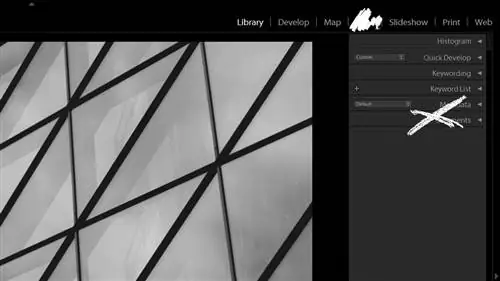
Я помню, как описывал универсальность и сложность Photoshop как его силу и слабость. С одной стороны, это очень мощное программное обеспечение с таким количеством различных и универсальных инструментов, что его возможности ограничены только навыками пользователя. С другой стороны, такая сложность также может утомлять и отвлекать внимание, замедлять выполнение простых задач. Эту черту в некоторой степени разделяет и младший брат Photoshop, Lightroom, ориентированный на фотографию. Несмотря на то, что он гораздо более специализирован, в нем все еще есть множество инструментов, панелей и вкладок, которые иногда могут усложнить постобработку.
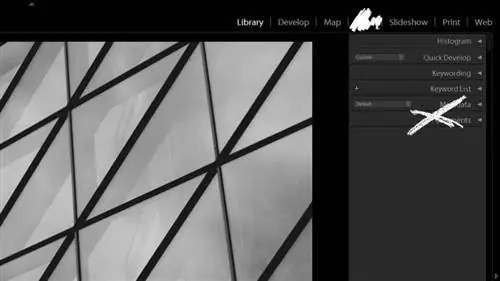
К счастью, команда разработчиков Adobe Photoshop Lightroom пытается сделать все возможное, чтобы сделать Lightroom максимально простым и быстрым. Таким образом, доступна определенная степень настройки. Вы не сможете полностью перепроектировать программное обеспечение, но избавиться от некоторых вещей, которые вам кажутся ненужными, вполне возможно. В этой статье я дам вам несколько советов о том, как очистить ваш рабочий процесс и скрыть некоторые функции, которые вы, возможно, редко используете, чтобы не отвлекаться от вещей, которые вы используете чаще всего.
Примечание: прочитайте наши статьи «Параметры просмотра в лупе Lightroom» и «Параметры просмотра в виде сетки Lightroom», чтобы узнать, как переключать и настраивать наложения информации, которые помогут вам изучить Краткий обзор самой важной информации о конкретном изображении.
1) Модули
Lightroom 5 имеет семь различных модулей. По сути, каждый модуль представляет собой независимый раздел, содержащий набор инструментов, относящихся только к этому конкретному модулю. Другими словами, это способ сгруппировать и организовать различные инструменты вместе. В среде Lightroom вы можете перемещаться между различными модулями в зависимости от ваших потребностей. Например, для организации изображений и публикации фотогалереи в Интернете вам следует переключиться на веб-модуль, поскольку инструменты для создания онлайн-галереи находятся в этом конкретном модуле.
При этом я редко, если вообще когда-либо, использую все доступные модули. Некоторые из них я вообще не использовал, разве что из любопытства (например, модули «Книга» и «Печать»), тогда как другие мне действительно нужны очень редко (модули «Слайд-шоу», «Интернет» и «Карта»). Два основных - «Библиотека» и «Разработка» - это то, где я провожу около 95% времени, работая с Lightroom, поэтому остальное требуется редко. А это значит, что я могу безопасно спрятать их до тех пор, пока они не появятся.
Чтобы настроить, какие модули должны быть видимыми, а какие оставаться скрытыми, щелкните правой кнопкой мыши на панели модулей. Появится меню, которое выглядит следующим образом:
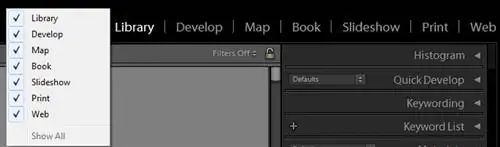
Как вы, возможно, уже догадались, отображаются отмеченные галочкой имена модулей. Если вы хотите скрыть конкретный модуль, просто снимите флажок с соответствующей опции в меню. Вот и все!
Примечание: вы можете узнать больше о модулях в нашей статье «Описание модулей Lightroom», где мы подробно обсуждаем назначение каждого модуля.
2) Панели и вкладки
Прежде чем я начну объяснять, как настраивать поведение вкладок и панелей, возможно, мне следует уточнить, какие именно в данном конкретном случае. Это четыре панели в библиотеке и все остальные модули в Lightroom. Верхняя панель - это место, через которое осуществляется доступ к модулям, и ее можно просто назвать панелью модулей. Левая панель отвечает за навигацию в Библиотечном модуле. Мы назовем ее Панелью навигации и о ней мы уже подробно говорили. Правая панель в основном отвечает за метаданные, а нижняя панель - за кинопленку. Итак, все готово - модуль «Библиотека» имеет четыре панели: панель модуля, панель навигации, панель кинопленки и панель метаданных. Другие модули имеют другие боковые панели. Например, в модуле «Разработка» вместо панелей «Навигация» и «Метаданные» есть панели «Разработка» и «Предварительные настройки».
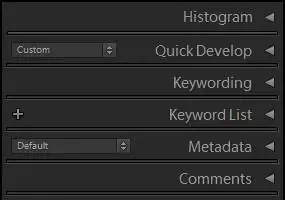
Что касается вкладок, то это небольшие панели внутри панелей. Звучит запутанно? Ну, это не совсем так. Вот пример: на панели навигации есть вкладки «Навигатор», «Каталог», «Папки», «Коллекции» и «Службы публикации», а на панели метаданных есть вкладки «Гистограмма», «Быстрая разработка», «Ключевые слова», «Список ключевых слов», «Метаданные» и «Комментарии».
Примечание: только две панели одинаковы в разных модулях - панель модуля и кинопленка.
Как и в случае с ненужными модулями, вы можете скрыть панели и вкладки, которые редко используете. И на панелях, и на вкладках есть маленькие стрелки (►, ◄, ▲ и ▼), с помощью которых можно их разворачивать или сжимать (или, другими словами, скрывать или показывать). На панелях сплошной символ ► (или любой из четырех) означает, что панель развернута и не исчезнет автоматически при перемещении курсора. Если символ точечный, а не сплошной, панель останется скрытой до тех пор, пока вы не наведете курсор мыши на этот край экрана. Нажмите на край или символ, чтобы переключиться между двумя режимами.
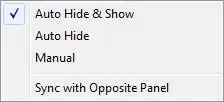
Щелчок правой кнопкой мыши по стрелке или в любом месте конкретного края экрана, где расположена конкретная панель, откроет меню с четырьмя настройками:
- Auto Hide & Show - при наведении курсора на панель автоматически отображается, а затем скрывается, когда курсор удаляется;
- Auto Hide - панель автоматически скроется, если вы ее больше не используете (курсор мыши не находится над панелью), но не будет отображаться снова при наведении на нее край экрана или символ стрелки. Вместо этого вам нужно будет нажать на стрелку или край экрана, чтобы развернуть панель. Обратите внимание: как только вы нажмете на нее, стрелка станет пунктирной, а это означает, что как только вы отведете курсор мыши, она скроется. Чтобы остановить его автоматическое скрытие, снова нажмите на край экрана, чтобы стрелка стала сплошной. Я считаю, что это наиболее полезная настройка, поскольку я часто случайно запускаю панель при использовании первой настройки, и это меня замедляет, а иногда может раздражать и отвлекать.
- Manual -, по сути, стрелка всегда остается неподвижной, что означает, что вы можете наводить курсор сколько угодно, панель не появится и не скроется, если вы не нажмете на нее!
- Синхронизация с противоположной панелью - синхронизирует настройки между двумя панелями, расположенными напротив друг друга. Панель модуля синхронизируется с панелью кинопленки и наоборот, а панель навигации синхронизируется с панелью метаданных и наоборот. Например, если вы установите для панели навигации значение «Вручную», а затем синхронизируете ее с панелью метаданных, расширение панели навигации также приведет к расширению панели метаданных.
Вы также можете персонализировать поведение вкладок. Когда стрелки (◄ при свернутой вкладке и ▼ при раскрытой вкладке) закрашены сплошным цветом, вы можете одновременно открыть на этой панели столько вкладок, сколько захотите. Пользователи мониторов с более низким разрешением часто находят панели немного тесными, если одновременно открыто несколько вкладок, а закрытие ненужных вкладок вручную может быть обременительным. Это можно легко исправить. Если щелкнуть любую вкладку, удерживая клавишу Alt, сплошная стрелка превратится в пунктирную. Это указывает на одиночный режим, что означает, что в данный момент времени может быть открыта только одна вкладка. Например, если вы откроете вкладку «Коллекции», а затем попытаетесь открыть вкладку «Папки», вкладка «Коллекции» автоматически закроется, и ваша панель навигации будет чистой и аккуратной.
Как и в случае с модулями, вы также можете скрыть ненужные вкладки с панели. Щелкните правой кнопкой мыши в любом месте этой панели, чтобы открыть меню, и снимите флажки с вкладок, которые вы хотите скрыть. Это работает со всеми панелями, кроме кинопленки.
Примечание: нажмите клавишу Tab, чтобы быстро показать/скрыть боковые панели - «Навигация и метаданные» в модуле «Библиотека», «Панель настроек» и «Панель разработки» в модуле «Разработка» и т. д.
3) Настройки идентификационной таблички и шрифта
Я уже обсуждал эту часть настройки ранее, но не упомянуть ее хотя бы вкратце было бы неправильно. В Lightroom вы можете настроить свою собственную идентификационную табличку, а также немного изменить шрифты. Идентификационная табличка - это логотип Lightroom, который вы можете увидеть в левом углу панели модуля. Вы можете брендировать свою копию Lightroom для своего фотобизнеса, вставив вместо этого свой собственный логотип с помощью настройки «Идентификационная табличка». Вы можете перейти к «Настройке идентификационной таблички», нажав «Редактировать» ->«Редактор идентификационной таблички», которая выглядит следующим образом:
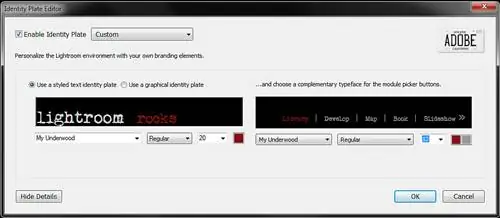
Идентификационная табличка может представлять собой текст или графическое изображение. В редакторе идентификационных табличек вы также можете изменить шрифт, размер и цвет названий модулей. Если вы хотите изменить размер шрифта остального текста, вам понадобятся настройки интерфейса. Перейдите в «Правка» ->«Настройки» и выберите вкладку «Интерфейс», чтобы изменить размер шрифта, режим Lights Out и многое другое. Ни одно из этих изменений не поднимет уровень вашей производительности на новую высоту в самом прямом смысле этого слова, но внесение некоторых визуальных изменений, особенно касающихся размера шрифта, может сделать работу с Lightroom немного более комфортной. Заинтересованы? Тогда я настоятельно рекомендую вам прочитать нашу статью «Брендинг и настройка Lightroom», чтобы узнать больше.
4) Я что-то пропустил?
Я рассказал о самых полезных советах по настройке пользовательского интерфейса в Lightroom, но не осмелюсь утверждать, что упомянул все, что можно сделать. Lightroom огромен, и я слишком часто узнаю что-то новое, чтобы думать, что больше приятных сюрпризов я не смогу найти. До того, как я начал работать над этой статьей, я даже не знал, что на самом деле можно скрывать вкладки! Я узнал об этом, попробовав и изучив все варианты, которые смог найти. Теперь вкладка «Разделение тонирования» исчезла из моего модуля «Разработка», и я уверен, что не буду скучать по ней еще долгое время - я редко ею пользовался, если вообще когда-либо.
Знаете какие-нибудь дополнительные советы? Поделитесь ими, и я сделаю все возможное, чтобы включить их в эту статью!