
Цветовое пространство очень важно в фотографии; они каким-то образом применимы к каждой вашей фотографии. Наиболее известными цветовыми пространствами являются sRGB, Adobe RGB и ProPhoto RGB. Но что делает их такими важными? Осторожно: в Интернете много дезинформации по этой теме. Устаревших и неточных рекомендаций предостаточно, но есть и много ценной информации, если вы готовы ее изучить. В этой статье рассказывается о sRGB, Adobe RGB и ProPhoto RGB, а также о том, когда использовать каждый из них.
В предисловии к этой статье, как и к большинству технических статей, которые я пишу, скажу, что это сложная тема! Возможно, вам захочется покопаться и прочитать его пару раз, чтобы полностью понять, как все работает. Я постарался написать все простым языком, а также дать определение сложным терминам в контексте, так что, надеюсь, их по-прежнему легко понять. Вы также можете задавать вопросы в разделе комментариев в конце, и я буду рад помочь прояснить все, что вам еще интересно.
1. Что такое sRGB, Adobe RGB и ProPhoto RGB?
sRGB, Adobe RGB и ProPhoto RGB - три наиболее часто используемых цветовых пространства в фотографии.
«Цветовые пространства» - это не какой-то причудливый термин, призванный сбить с толку или сбить с толку. Это просто означает набор цветов - почти контейнер. Если у вас есть две краски (скажем, красная и синяя) плюс белый холст, все ваше цветовое пространство - это только цвета, которые вы можете получить, смешав две краски. И да, это включает в себя более легкую прорисовку, чтобы часть белого холста просвечивала.
Хороший способ представить себе цветовые пространства - это посмотреть на набор всех цветов, которые могут видеть люди. (Если никто этого не видит, то это в любом случае не «цвет» - цвета субъективны.) Возможно, вы уже видели подобную иллюстрацию:
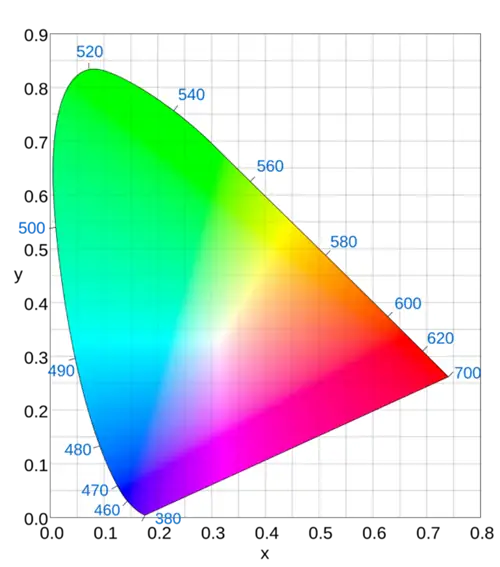
На диаграмме выше представлены все цвета, которые мы видим, однако учтите, что это двумерная фигура (только оси x и y), поэтому она не учитывает более темные цвета, то есть яркость.
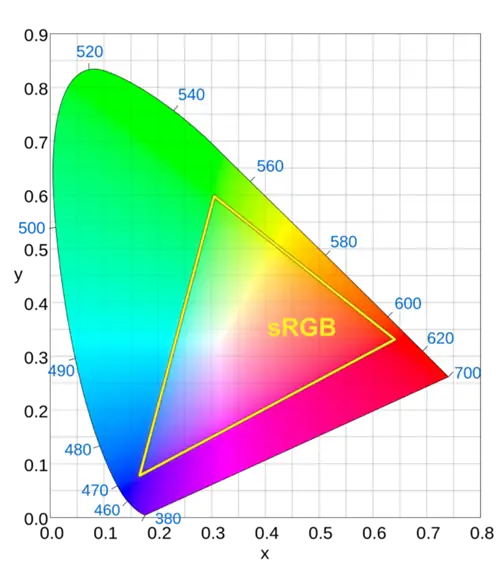
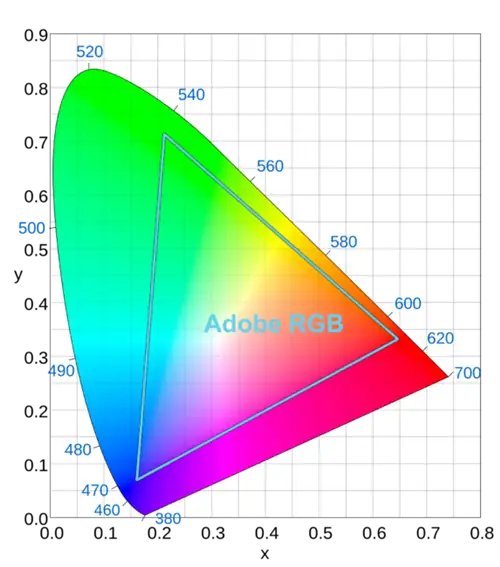
Итак, как же сюда вписываются sRGB, Adobe RGB и ProPhoto RGB? Проще говоря, они пересекаются со схемой выше (а в случае с ProPhoto местами даже выходят за ее пределы). Вот различные формы цветовых пространств sRGB, Adobe RGB и ProPhoto. Если вы впервые изучаете эти три цветовых пространства, простые диаграммы ниже, возможно, уже ответят на некоторые ваши вопросы:
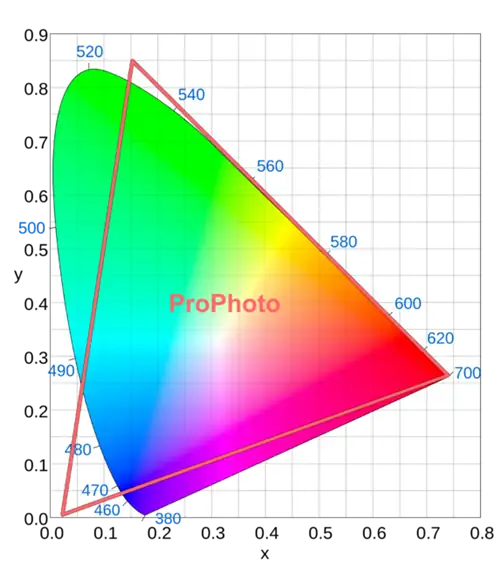
А вот как они все выглядят вместе:
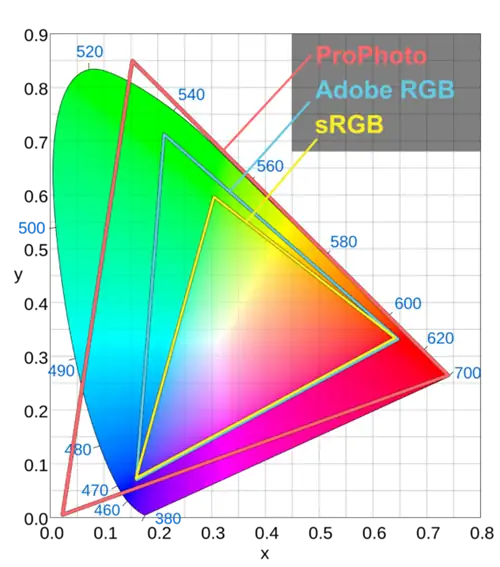
Как видите, sRGB - это наименьшее цветовое пространство, охват которого (другое слово для обозначения диапазона) охватывает лишь небольшую часть того, что видят наши глаза. Гамма Adobe RGB шире, особенно в зеленом и голубом цветах. Это позволяет добиться большей насыщенности («цветности») в этих областях.
ProPhoto RGB - самый большой из трех - и, возможно, самый интересный, поскольку он включает в себя «цвета», выходящие за рамки того, что мы можем видеть. Мы называем эти воображаемые цвета просто для того, чтобы вызвать страх у других фотографов. Вы физически не можете их увидеть; вот что делает их воображаемыми. Однако они не особенно важны для этой дискуссии. ProPhoto RGB включает только эти значения, поскольку позволяет расширить гамму реальных цветов, чем в других цветовых пространствах, включая sRGB и Adobe RGB.
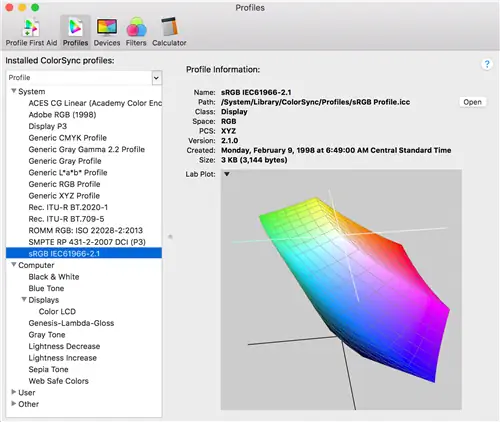
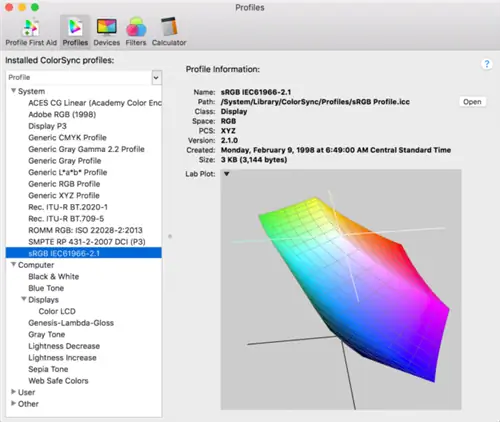
Помните также, что это всего лишь 2D-представления. Вот трехмерное изображение цветового пространства sRGB (вид сверху), чтобы вы могли представить себе роль, которую играет яркость:
2. Понимание значений RGB
Допустим, вы хотите указать определенный цвет, например небольшой оттенок бежево-белого. Цветовые пространства определяются математически. Каждый цвет, о котором вы только могли подумать, по сути, имеет свои собственные «координаты» в цветовом пространстве, поэтому вы можете точно его найти. Но имейте в виду, что эти координаты специфичны для каждого цветового пространства. Например, одни и те же значения не приведут к одному и тому же цвету как в sRGB, так и в Adobe RGB.
RGB означает красный, зеленый, синий. Это то, что определяет цвет, который вы ищете - три значения, по одному для красного, зеленого и синего. В цветовом пространстве sRGB рассматриваемый бежево-белый цвет определяется как RGB 255, 248, 231 - это означает, что значение красного канала равно 255, зеленого - 248 и синего - 231.
Но «255, 248, 231» указывает на другой цвет в пространстве Adobe RGB, а также в пространстве ProPhoto RGB. Это очень важно знать; именно поэтому ваши фотографии должны включать информацию об их цветовом пространстве. Иначе как компьютерное приложение сможет узнать, какой цвет вы подразумеваете под «255, 248, 231»? Он просто не может этого сказать.
Спойлер: несмотря на всю важность этого вопроса, некоторые приложения не считывают цветовое пространство фотографии. Они просто предполагают, что вы используете цветовое пространство по умолчанию (подробнее об этом позже). Это проблема по, надеюсь, очевидным причинам. Вы не хотите, чтобы ваш браузер или приложение видели координаты RGB «120, 140, 160» как в цветовых пространствах sRGB, так и в ProPhoto и думали, что это один и тот же цвет.
3. Понимание битовой глубины
Еще одна важная тема для этого обсуждения - глубина цвета, также известная как глубина цвета - просто сколько бит данных используется для создания каждого пикселя.
Базовая линия в фотографии обычно составляет 8 бит на пиксель, что означает, что каждый отдельный пиксель может представлять 2^8 или 256 цветов. Но ваша камера имеет красные, зеленые и синие пиксели. Итак, это 256 оттенков красного, 256 оттенков зеленого и 256 оттенков синего. Итого получается 256 x 256 x 256, или целых 16 777 216 значений RGB.
Но зачем останавливаться на достигнутом? Обычно мы работаем с фотографиями с разрешением до 16 бит на канал, поэтому в вашем распоряжении невероятные 281 триллион значений RGB. Хотя это может показаться абсурдным и ненужным - это гораздо больше, чем может воспринять зрительная система человека - использование 16-битного цвета при редактировании фотографии имеет свои преимущества. В частности, он делает градиенты на изображении максимально плавными с минимальными полосами.
(Обратите внимание, что называть все эти 281 триллион точек RGB «цветами» немного вводит в заблуждение, поскольку цвет определяется на основе человеческого восприятия. Конечно, существуют триллионы «цветовых кодов», но многие из них слишком похожи, чтобы мы могли заметить разницу. И помните, что некоторые цветовые коды ProPhoto в любом случае относятся к воображаемым цветам, которые мы не видим.)
3.1. Имеют ли фотографии с большим цветовым пространством больше цветов, чем другие?
Одна из главных путаниц, с которой я часто сталкиваюсь, заключается в том, что фотографии в больших цветовых пространствах, таких как ProPhoto, имеют «больше цветов», чем другие.
Нет! Цветовое пространство фотографии ничего не говорит об общем количестве цветов в изображении. ProPhoto RGB может быть «больше» с точки зрения диапазона, но изображение в цветовом пространстве ProPhoto RGB не содержит больше цветов, чем фотография в sRGB. 8-битная фотография на канал ограничена примерно 16,8 миллионами значений RGB, независимо от того, в каком цветовом пространстве она находится. Эти значения просто распределяются дальше в цветовых пространствах, таких как ProPhoto, что потенциально приводит к проблеме, известной как полосатость.
3.2. Битовая глубина и полоса
Чем больше ваше цветовое пространство, тем важнее работать с фотографиями с более высокой битовой глубиной. В sRGB использование 8-битного цвета на канал часто приводит к плавным градиентам, которые вполне приемлемы, без заметных полос. Но те же 16,8 миллионов цветов в ProPhoto по определению будут находиться дальше друг от друга, поскольку они распределяются, чтобы заполнить больший «контейнер». Это повышает вероятность того, что вы увидите полосы градиентов на своих фотографиях.
Это можно легко обойти, избегая использования 8-битного цвета в изображениях ProPhoto.
4. Рабочее пространство и пространство вывода
В процессе обработки фотографий вам нужно выбрать цветовое пространство в два этапа: постобработка и вывод изображения.
Хорошо, если вы снимаете в формате JPEG (нет), вам также придется принимать это решение в камере, по крайней мере, с некоторыми камерами (у которых есть опции sRGB и Adobe RGB). Пользователи, снимающие в формате RAW, могут игнорировать этот пункт меню, если захотят. Это изменит предварительный просмотр на задней панели экрана вашей камеры, поэтому я рекомендую выбрать Adobe RGB, но это не изменит записываемые вами данные RAW.
Ниже я расскажу о важности выбора правильного цветового пространства как для постобработки, так и для вывода.
4.1. Рабочее пространство
Когда вы выполняете постобработку фотографии, вам нужно выбрать, в каком рабочем пространстве вы находитесь. Это цветовое пространство, которое ваша программа постобработки ограничивает для использования; Никакое внесенное вами изменение не может привести к тому, что цвет окажется за пределами выбранного вами рабочего пространства. В общем, идеально, чтобы при редактировании фотографии в формате RAW вашим рабочим пространством было ProPhoto RGB. Это связано с тем, что фотографии в формате RAW часто содержат цвета, выходящие за пределы цветового пространства sRGB и Adobe RGB, особенно в теневых областях с высокой насыщенностью. Если рабочее пространство вашей фотографии - sRGB, вы автоматически обрежете все цвета, выходящие за пределы диапазона sRGB, для каждой редактируемой фотографии. (Некоторые программы, например Lightroom, по этой причине даже не позволяют указать sRGB в качестве рабочего пространства.)
Идеальные настройки Photoshop немного сложны, и существует несколько различных подходов к лучшим практикам. Но если вы не уверены, просто установите «Редактирование»>«Настройки цвета» > RGB > «Сохранить встроенные профили». Таким образом, любые изображения ProPhoto, открытые из Lightroom, Adobe Camera RAW и т. д., останутся в ProPhoto. Обязательно установите флажки ниже, чтобы знать о любых несоответствиях, когда они появятся. (Другая возможность - выбрать рабочее пространство RGB для ProPhoto и «Преобразовать в рабочий RGB», чтобы все ваши документы Photoshop были в формате ProPhoto, и в большинстве случаев результат будет одинаковым.)
Это очень важно! Многие фотографы используют такие программы, как Adobe Camera RAW или Lightroom, для многих важных изменений, а затем открывают изображение в Photoshop. Но их настройки экспорта Lightroom могут создавать изображения в рабочем пространстве sRGB или Adobe RGB, не осознавая, что это обрезает цвета за его пределами. Вместо этого нажмите синюю ссылку внизу Camera RAW и измените изображения на ProPhoto, 16-битное. В Lightroom перейдите в Lightroom > Внешнее редактирование > Формат файла TIFF, цветовое пространство ProPhoto, битовая глубина 16.
Очень важно! Если вы только что поняли, что используете sRGB или AdobeRGB для внешних настроек редактирования в Camera RAW или Lightroom, и спешите сменить его на ProPhoto, подожди минутку. Вы собираетесь сделать что-то полезное - вы без причины избегаете обрезки цветов за пределами пространства sRGB - но это сопряжено с некоторой ответственностью. Теперь у вас есть дополнительный шаг при экспорте изображений из Photoshop в Интернет: преобразование их в sRGB. Это легко сделать с помощью Edit > Convert to Profile > sRGB. Преобразование веб-изображений в sRGB имеет важное значение; не позволяйте изображениям ProPhoto распространяться по всему миру.
4.2 Пространство вывода
Выходное пространство - это просто цветовое пространство, выбранное для вашей последней фотографии. Идеальное цветовое пространство зависит от вашего выходного носителя, но каждый из них - sRGB, Adobe RGB и ProPhoto - имеет свое применение.
Для Интернета sRGB обычно идеален (подробнее об этом в следующем разделе). Чтобы отправлять файлы для редактирования другим фотографам, возможно, предпочтительнее использовать ProPhoto. А для печати идеально подходит преобразование непосредственно из большого рабочего пространства (ProPhoto) в определенное цветовое пространство принтера.
Некоторые третьи стороны могут запрашивать фотографии в форматах sRGB, Adobe RGB или иногда ProPhoto. Например, некоторые (недорогие) лаборатории печати не принимают фотографии в каком-либо цветовом пространстве, кроме sRGB или, возможно, Adobe RGB. В этом случае отправьте то, что они просят, или, в идеале, обратитесь в другую лабораторию.
5. Когда следует использовать sRGB, Adobe RGB и ProPhoto RGB?
Вот итог - лучшее время для использования каждого цветового пространства. Каждый из sRGB, Adobe RGB и ProPhoto RGB имеет свое применение, но вам нужно знать, когда каждый из них идеален:
5.1. sRGB
sRGB часто называют цветовым пространством «по умолчанию» - самым простым для понимания и наименьшим общим знаменателем. Начинающим фотографам, часто громкие голоса в мире фотографии, советуют делать все в sRGB. Это разумный совет для экспорта в Интернет или клиентам, но потенциально очень плохая идея, когда речь идет о рабочем пространстве.
Во-первых, это правда, что обычно вам следует экспортировать фотографии в Интернет или в клиенты в формате sRGB. Это происходит по двум причинам: компьютерные мониторы и приложения, не поддерживающие управление цветом.
Помните, я говорил, что приложения, не поддерживающие управление цветом, не считывают профиль, назначенный изображению? Они просто выбирают цветовой профиль по умолчанию. Если вы догадались, что этим «по умолчанию» обычно является sRGB, вы ошиблись - но не за горами. Вместо этого большинство приложений, не управляющих цветом, используют цветовое пространство вашего монитора для сопоставления координат RGB фотографии. Сумасшествие, да? Не то чтобы было что-то странное в том, что у вашего монитора есть цветовое пространство; это просто цвета, которые может отображать ваш монитор.
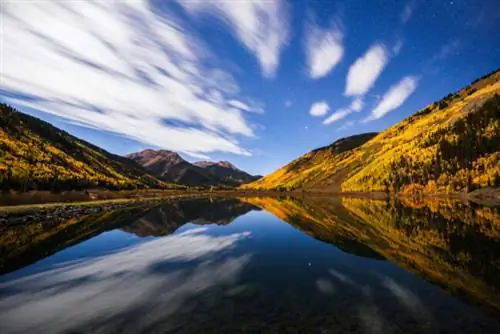
Но вот важный момент: большинство людей, не являющихся фотографами, используют мониторы с цветовым пространством, аналогичным цветовому пространству sRGB. Это означает, что файлы sRGB будут выглядеть «наименее плохо», когда они интерпретируются приложением, не использующим управление цветом. Для сравнения, если вы посмотрите на изображение ProPhoto в приложении без управления цветом (например, в старом веб-браузере) на одном из этих мониторов, оно будет выглядеть очень тусклым и низким по контрасту. Итак, для веб-страниц и фотографий клиентов экспортируйте в sRGB.
Наконец, не используйте sRGB в качестве рабочего пространства для редактирования фотографий, иначе вы обрежете цвета без уважительной причины. Но в то же время обязательно конвертируйте фотографии в sRGB для экспорта в Интернет! Вам нужно будет добавить этот шаг в свой рабочий процесс, если вы еще этого не сделали. Опять же, не позволяйте изображению Adobe RGB или ProPhoto RGB вырваться наружу.
5.2. ProPhoto RGB
На данный момент я пропустил Adobe RGB, чтобы поговорить о ProPhoto RGB, идеальном рабочем пространстве, которое можно использовать в большинстве случаев.
Обратите внимание: я сказал рабочее пространство, а не пространство вывода. Есть причина, по которой Lightroom использует двоюродного брата ProPhoto RGB для редактирования изображений. Редактируя изображение в ProPhoto, вы минимизируете риск ненужного обрезки цветов. И вы все равно можете экспортировать фотографию в меньшем цветовом пространстве, так зачем беспокоиться?
В то же время будьте очень осторожны, не публикуйте и не отправляйте изображения ProPhoto. Легко случайно сохранить изображение из Photoshop в ProPhoto RGB, если это ваше рабочее пространство. Если кто-нибудь просмотрит полученный файл в приложении, не поддерживающем управление цветом, цвета будут выглядеть странно и, скорее всего, довольно тускло.
Вот почему, если у вас есть клиенты, одна из худших ошибок, которую вы можете совершить, - это дать им набор изображений ProPhoto RGB. Почему? Потому что рано или поздно они откроют изображения в какой-нибудь старой программе для просмотра фотографий без управления цветом и подумают, что вы полностью испортили их свадьбу/мероприятие/портретную фотосессию. То же самое относится и к Adobe RGB, хотя в этом случае на большинстве мониторов цвета будут выглядеть не так плохо. Вот почему вы экспортируете в sRGB!
5.3. Adobe RGB
Adobe RGB - немного странный вариант.
Это цветовое пространство не похоже на цветовое пространство большинства потребительских экранов, в отличие от sRGB, что делает его плохим выбором для экспорта в Интернет. Он также не такой большой, как ProPhoto, что сводит к минимуму его полезность в качестве рабочего пространства. Мне хочется сказать, что вам следует полностью избегать этого - и действительно, sRGB и ProPhoto RGB в целом более полезны - но все же есть некоторые случаи, когда Adobe RGB идеален.
Во-первых, если вы купите монитор с широкой гаммой, он будет более точно имитировать Adobe RGB, чем sRGB. В этом случае для личного использования в любых приложениях, не использующих управление цветом, Adobe RGB будет выглядеть заметно лучше, чем sRGB (который по сравнению с ним будет перенасыщен).
Во-вторых, если вы печатаете фотографии и у вас есть монитор с широкой гаммой, Adobe RGB может быть полезен в некоторых случаях. Это лучший способ добиться соответствия отпечатка изображению на экране - не всегда так идеально, как кажется, но, тем не менее, это цель некоторых фотографов. Я коснусь этого в следующем разделе.
Наконец, некоторые клиенты и компании специально запрашивают изображения Adobe RGB. В некоторых случаях у них может быть веская причина, а в других случаях они могут просто растеряться. Если вы работаете в компании, у которой уже есть система, и они запрашивают Adobe RGB, просто сделайте это. То же самое справедливо и для некоторых типографий, которые запрашивают исключительно файлы sRGB или Adobe RGB. Возможно, это не элитная типография, но вам следует последовать их просьбе, иначе вы рискуете получить плохую печать.
6. Печать фотографий
Чтобы осветить нюансы цвета при печати фотографий, потребуется несколько статей, поэтому в этой статье мы коснемся лишь некоторых кратких рекомендаций:
6.1. Два метода печати
Если у вас недостаточно опыта в печати, лучшее, что можно сделать, это просто: отправьте изображения в лабораторию по вашему выбору без каких-либо дополнительных изменений или исправлений фотографий и выберите для них «цветокоррекцию». вариант, если он у них есть. Сделайте то же самое с файлами sRGB. Это самый простой способ получить безболезненные отпечатки, которые будут хорошо выглядеть и максимально соответствовать вашему экрану.
Для более сложных задач печати вам придется выбирать между печатью дома или отправкой в более дорогую лабораторию (такую, которая позволяет вам вносить исправления самостоятельно). Если вы отправляете в лабораторию, загрузите профиль ICC для чернил/бумаги, которые вы используете. Мягкая цветопроба фотографии в чем-то вроде Adobe Lightroom и внесите правки в то, как именно будет выглядеть отпечаток. Экспортируйте изображение в ProPhoto (обычно), затем преобразуйте его в профиль ICC принтера. Отправьте его в лабораторию и не указывайте цветокоррекцию. Для самостоятельной печати сделайте то же самое, просто используя модуль печати в Photoshop или аналогичном. Стоит отметить, что если у вас нет некоторой практики, результат может выглядеть хуже, чем предыдущий метод.
Конечно, существуют промежуточные методы печати, например отправка фотографий в высококлассную лабораторию в пространстве ProPhoto для коррекции цвета. Но это два крайних конца спектра.
6.2. Должен ли ваш отпечаток соответствовать экрану?
Есть веская причина, по которой я сказал, что вам «обычно» следует конвертировать напрямую из ProPhoto в профиль ICC принтера - и это в первую очередь отражает всю суть этой темы. Независимо от того, насколько хорош ваш дисплей, в ProPhoto есть цвета, которые ваш монитор не отобразит. Это означает, что при редактировании в рабочем пространстве ProPhoto вы редактируете цвета, которые на самом деле не видите на экране.
Не паникуйте; это звучит страшнее, чем есть на самом деле. В реальной фотографии это обычно означает, что насыщенные тени содержат больше деталей и нюансов, чем ваш монитор (или любой другой монитор) физически может отобразить. Если вы хотите, чтобы эти детали и нюансы были видны на отпечатке, выполните действия, описанные выше.
Но если вы сторонник того, чтобы отпечаток совпадал с экраном, это явно не сработает. Вместо этого преобразуйте фотографию из рабочего пространства ProPhoto в цветовое пространство, напоминающее ваш монитор: Adobe RGB, если вы используете монитор с широкой гаммой, и sRGB, если вы используете обычный монитор. При необходимости внесите небольшие изменения, а затем распечатайте. Вы получите отпечаток, который будет более точно соответствовать экрану, но за счет обрезки деталей, которые потенциально может печатать ваш принтер.
Ни один принтер не может передать все реальные цвета ProPhoto RGB, а также цвета Adobe RGB или даже sRGB. Но почти каждый фотопринтер, представленный на рынке, может печатать некоторые цвета за пределами гаммы sRGB и даже за пределами гаммы Adobe RGB. (Не верите? Сравните цветовое пространство профиля ICC вашего принтера с цветовым пространством sRGB, обращая внимание на 3D-иллюстрации, а не на 2D.)
Цвета за пределами sRGB и Adobe RGB, но в пределах гаммы вашего принтера - это те цвета, которые вам нужны. Они, вероятно, будут выглядеть лучше и точнее всего, если вы преобразуете их непосредственно из рабочего пространства ProPhoto в профиль ICC вашего принтера, а затем распечатываете.
7. А как насчет калибровки и профилирования монитора?
Я почти забыл одну тему цвета, о которой фотографы знают больше всего: важность калибровки и профилирования дисплея вашего компьютера.
Хотя профилирование монитора немного отходит от темы этой статьи, об этом стоит упомянуть, поскольку это действительно важная часть постобработки. Конечно, если вы раньше читали о калибровке монитора, вы уже знаете, что каждый зритель с некалиброванным монитором все равно увидит ваши фотографии по-разному. Но калибровка и профилирование по-прежнему важны для того, чтобы ваш отпечаток максимально соответствовал экрану, а также для получения (относительно) одинаковых изображений среди других фотографов, рассматривающих ваши работы.
Калибровка и цветовые профили также применимы к принтерам. Однако не так много фотографов создают собственные профили для них, как для своих мониторов. Частично это связано с тем, что большинство распространенных комбинаций чернил и бумаги уже имеют профиль ICC (его легко найти в Интернете, если у вас его еще нет), поэтому создание собственного профиля - это скорее случай тонкой настройки. Тем не менее, если вы хотите, может быть лучше посмотреть, как именно работает ваш собственный принтер с заданной комбинацией чернил и бумаги, а не принимать профиль производителя. Но это тема для другого дня.
8. Вывод
Вы сделали это, и это впечатляет - это одна из наименее понимаемых тем в фотографии, несмотря на ее важность. Многие фотографы понятия не имеют, когда использовать sRGB, Adobe RGB или ProPhoto RGB. Теперь ты! Это должно помочь вам избежать двух основных грехов цветовых пространств: ненужного обрезки цветов и публикации фотографий с неправильным цветовым пространством.