
Когда вы собираете компьютер для редактирования фотографий, вы можете подумать, что крайне важно использовать самую лучшую конфигурацию. В конце концов, большинство фотографов используют сложное программное обеспечение для постобработки, такое как Photoshop и Lightroom, которому может пригодиться быстрый компьютер.
Но даже несмотря на то, что в определенной степени это верно, существует множество заблуждений относительно того, какие настройки компьютера необходимы для запуска такого программного обеспечения, как Photoshop. Вероятно, вам не нужно тратить тысячи долларов на высококачественную игровую сборку с множеством функций.
В этой статье позвольте мне отделить факты от мифов, чтобы вы не шли на компромисс в производительности и не тратили сотни долларов на вещи, в которых нет необходимости. Я ориентируюсь на функции, которые вам понадобятся для бесперебойной работы Adobe Photoshop, и держу общую цену ниже 1000 долларов.
Обратите внимание, что компьютер, на котором максимально хорошо работает Photoshop, может быть не оптимизирован для других задач, таких как редактирование видео или игры. Но этого будет более чем достаточно для других программ постобработки, таких как Lightroom, Capture One или Luminar, за некоторыми исключениями для функций, требующих высокопроизводительной видеокарты с 4-6 ГБ оперативной памяти.
Системные требования
Прежде чем приступить к сборке ПК, давайте сначала поймем, что требуется для бесперебойной работы Photoshop.
Процессор
Photoshop 2022 требует 64-битной системы и не работает на 32-битных системах. Последняя версия Photoshop также требует системы сокетов SSE4.2 или более поздней версии. Кроме того, для бесперебойной работы Photoshop вам понадобится процессор с тактовой частотой не менее 2 ГГц. Таким образом, любой чип Intel шестого поколения или AMD Ryzen третьего поколения (или новее) будет работать без сбоев.
Photoshop предпочитает одно ядро с более высокой тактовой частотой, а не несколько ядер с более низкой тактовой частотой, по крайней мере теоретически. Несмотря на то, что в этой статье я предлагаю восьмиядерный процессор, Photoshop может работать как на четырехъядерных, так и на 6-ядерных процессорах, при условии, что тактовая частота не ниже 2 ГГц.
Операционная система
Для запуска Photoshop вам необходима ОС Microsoft Windows 10 версии 1809 или выше. Обновление 1809 было впервые доступно в ноябре 2018 года. Я уверен, что это не проблема для большинства из вас, которые, вероятно, все равно используют последнюю версию 21H1. Но если у вас устаревшая версия Windows, новейшая версия Photoshop не запустится.
Я считаю, что Windows Home более чем достаточно для запуска новейшего облака Adobe для творчества. Ни Pro, ни Enterprise не требуются.
RAM
Adobe рекомендует иметь как минимум 8 ГБ ОЗУ и говорит, что предпочтительнее 16 ГБ. Для этой сборки ПК я буду использовать последний. Однако, чтобы воспользоваться преимуществами двухканального модуля памяти, который в наши дни стал стандартом, я выберу модули памяти 2 x 8 ГБ.(Двухканальная шина памяти обычно работает быстрее, чем одноканальная шина памяти, как две полосы трафика вместо одной.)
Видеокарта
Очевидно, вам нужны грузовики высокопроизводительной графической памяти, верно? Неправильный. Когда вы выбираете видеокарту для редактирования фотографий, вам на самом деле не нужна видеокарта высшего класса, такая как NVIDIA GTX 3060, и вы можете обойтись менее дорогой моделью.
Тем не менее, Photoshop - сложное программное обеспечение, и для некоторых задач он использует выделенную видеокарту. Adobe рекомендует использовать видеокарту объемом 2 ГБ в качестве минимального требования. Хотя вам может потребоваться больше, если вы редактируете на мониторе 4K, 2 ГБ будет более чем достаточно, если вы работаете на мониторе 1080p. В любом случае, я расскажу об этом более подробно в следующих разделах.
Теперь, когда вы знаете минимальные/рекомендуемые требования Adobe Photoshop 2022, позвольте мне рассказать вам о сборке.
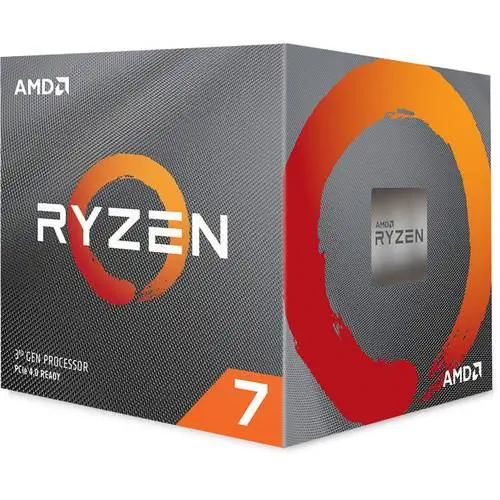
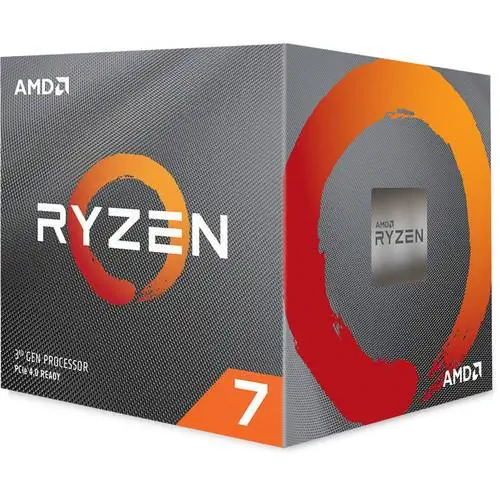
Процессор AMD Ryzen 7 3800X
Независимо от того, собираете ли вы свой собственный компьютер или планируете купить что-то предварительно собранное, процессор является самым важным компонентом. И дебаты Intel против AMD еще более ожесточены, чем споры между Nikon, Canon и Sony.
Раньше Intel была бесспорным королем в производстве процессоров. Я лично помню, как советовал людям держаться подальше от AMD во времена Athlon. Однако с тех пор многое изменилось. AMD прошла долгий путь, чтобы конкурировать с Intel, и недавно ей даже удалось превзойти Intel в некоторых сегментах.
Например, у AMD были проблемы с нагревом и надежностью во времена Athlon, особенно со сложными процессами, интенсивно использующими ядро. Но сегодня, особенно благодаря архитектуре Zen 2 и 3, AMD значительно улучшилась по всем фронтам. В результате в наши дни они являются довольно близкими конкурентами по производительности, цене и надежности. В сегодняшней статье я решил рассказать о AMD.
6 ядер против 8 ядер
Я только что упомянул, что, по крайней мере, по мнению Adobe, Photoshop использует преимущества одноядерных процессоров с более высокой тактовой частотой больше, чем многоядерные процессоры с более низкой базовой тактовой частотой. Тем не менее, я заметил разницу во времени загрузки между 6-ядерными процессорами (Ryzen 5 5600X) и восьмиядерными процессорами (Ryzen 7 3800X), при этом все остальное практически идентично.
Хотя Photoshop сегодня не использует многоядерные процессоры в полной мере, вполне возможно, что будущие версии будут зависеть от многоядерности. Также вполне вероятно, что вы будете использовать Photoshop вместе с другими приложениями, открытыми в то же время, такими как FastRawViewer или собственное программное обеспечение Nikon, которые могут выиграть от использования нескольких ядер. Итак, я рекомендую приобрести 8-ядерный процессор.
AMD 3800X против 3700X
Базовая тактовая частота AMD 3800X составляет 3,9 ГГц, тогда как базовая тактовая частота 3700X составляет 3,6 ГГц. На момент написания этой статьи 3800X продавался по цене 345 долларов, тогда как цена 3700X составляла 320 долларов, что делало 3800X всего на 25 долларов дороже, чем 3700X.
На бумаге оба процессора имеют только два различия, не считая цены. Во-первых, 3800X на 0,3 ГГц быстрее, чем 3700X. Во-вторых, 3700X работает с максимальной мощностью 65 Вт, а 3800X - с мощностью 105 Вт. Я заметил немного более высокую производительность 3800X при выполнении ресурсоемких операций, таких как сохранение больших файлов, загрузка и объединение фотографий. Но они очень похожи.
Всегда разумно выбирать лучший процессор для данного бюджета. Разница в производительности между 3700X и 3800X сегодня, возможно, невелика, но и разница в цене тоже невелика. Стоит приобрести 3800X.
Охладитель призрачной призмы
Все процессоры AMD Ryzen 7 и 9 третьего поколения оснащены встроенным кулером Wraith Prism. Обычно в режиме ожидания температура ядра процессора примерно на 5-8°C выше температуры окружающей среды. Поэтому, если вы выберете 3800X вместо 3700X, ожидайте, что температура ядра будет выше, поскольку максимальная мощность 3800X почти на 40% выше, чем у 3700X (105 Вт против 65 Вт). Я живу в тропической зоне, где летом температура воздуха превышает 40°C, поэтому меня это немало беспокоит!
По моему опыту, даже для ресурсоемких процессов стандартная Wraith Prism работает нормально. Температура ядра процессора редко превышает 70°C, даже при выполнении тяжелых операций. Для меня в жаркий и влажный день самая высокая температура ядра процессора достигла 73°C, когда мне пришлось сшить пять 16-битных файлов TIFF с помощью Photomerge с включенной коррекцией искажений, удалением виньеток и включенной заливкой прозрачных областей с учетом содержимого.
Как правило, Photoshop, Lightroom и другие программы для редактирования фотографий не требуют постоянной максимальной загрузки процессора. Но если вы чувствуете, что стандартного кулера процессора недостаточно, вы можете выбрать Be Quiet! Вместо этого - воздушный охладитель Dark Rock Pro 4 за дополнительные 90 долларов. Я не думаю, что вам нужно что-то кроме этого, например жидкостные охладители, для редактирования фотографий.
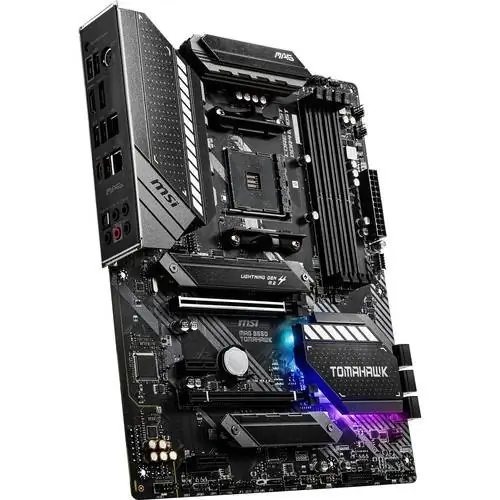
Материнская плата MSI Mag B550 Mortar
Выбор материнской платы - это та область, в которой большинство людей ошибаются. Многие новички либо покупают несовместимые платы, либо покупают платы, которые им никогда не понадобятся. Прежде чем мы перейдем к выбору материнской платы, позвольте мне рассказать вам о нескольких моментах, которые стоит упомянуть.
Рекомендации по характеристикам материнской платы
- 3800X основан на наборе микросхем AM4 (как и 3700X). Итак, во-первых, вам нужна материнская плата с чипсетом AM4.
- Далее вам понадобится материнская плата с желательно двумя (или хотя бы одним) слотами для твердотельных накопителей NVMe Gen3 или Gen4 M.2. Платы со слотами M.2 и системой охлаждения, такой как Shield Frozr от MSI, лучше. Слоты для карт Gen3 M.2 могут работать с теоретической скоростью до 64 Гбит/с, тогда как Gen3 M.2 теоретически могут достигать 32 Гбит/с.
- Если ваша материнская плата поддерживает слот Gen4 M.2, ваша материнская плата также может быть оснащена слотами Gen4 PCI-E. Но, конечно, всегда лучше использовать плату как минимум с двумя слотами PCI-E.
- Вам также понадобится высокоскоростная сетевая карта. Даже если у вас нет высокоскоростного Интернета, например линии 1 ГБ/с, лучше использовать материнскую плату, поддерживающую 2. Интернет 5 Гбит/с. Некоторые из вас могут задаться вопросом, зачем нужна LAN-карта в эпоху Wi-Fi. Когда вы решите собрать компьютер, вы, конечно, не планируете носить его с собой. Более того, поскольку облачные вычисления в наши дни становятся нормой, большинство систем Wi-Fi еще не так защищены и, в большинстве случаев, не так быстры, как проводные соединения.
- Наконец, вам нужна материнская плата, которая поддерживает один или два слота HDMI, как минимум два порта USB-3 и около полдюжины портов USB в дополнение к встроенным аудиопортам.
Форм-фактор материнской платы
Существует 8 основных форм материнских плат в зависимости от их размера, но широко используются только две. Наиболее широко используются материнские платы формата ATX. Имея размеры 12 x 9,6 дюйма, они могут стыковать две большие видеокарты. У них также есть как минимум полдюжины портов SATA и достаточно портов USB-2 и USB-3.
Альтернативой является форм-фактор Micro-ATX, который является выбором для людей, которым нужен сравнительно компактный размер без ущерба для функциональности. Благодаря размеру на 2,5 дюйма меньше стандартных корпусов ATX, этот форм-фактор является мастером на все руки. Если вы не хотите создавать совершенный ПК или постоянно обновлять каждую новую итерацию дополнений, шкафа Micro-ATX более чем достаточно для большинства игр и задач редактирования фотографий.
B550 против X570
Большинство людей полагают, что материнские платы X570 намного превосходят B550 - и это правда, что платы X570 действительно имеют преимущество перед B550. А вот для процессора Ryzen 7 B550 - отличный вариант «цена-качество». Теперь, когда B550 поддерживает слоты Gen4 M.2 и PCIe, единственное существенное различие между ними заключается в том, что X570 поддерживает процессоры Ryzen второго поколения, особенно со встроенной видеокартой. Увеличение скорости VRM X570 по сравнению с B550 незначительно.
Если вы выбираете процессор Ryzen 9, X570 будет очевидным выбором. Но что касается Ryzen 7, то большинство процессоров могут работать с B550 так, как задумано, с небольшой заметной разницей. Это моя рекомендация, если у вас ограниченный бюджет.
Итак, какую материнскую плату выбрать? MSI Tomahawk B550 - хороший ноутбук, отвечающий всем вышеперечисленным характеристикам. Кроме того, он также поддерживает AMD Crossfire. Это означает, что он может объединять более одной видеокарты и отображать 3D-графику, используя обе. Tomahawk - это материнская плата B550 с двумя слотами PCI-e и двумя слотами Gen4 M.2. Он также оснащен 6 портами SATA, 3 портами USB 3.2, один из которых USB типа C. И он продается по довольно конкурентоспособной цене - 166 долларов США.
Легкая ловушка, в которую можно попасть, - это найти материнскую плату со встроенным Wi-Fi и потратить на нее гораздо больше денег. Вместо этого наиболее важными факторами являются более высокая видеопамять, выходная мощность и эффективность охлаждения. Вы можете купить хороший USB-ключ Wi-Fi менее чем за 10 долларов. Кроме того, если у вас есть интернет-линия со скоростью 1 ГБ/с или выше, проводное соединение в любой день лучше, чем Wi-Fi.
Crucial Ballistix DDR4 3200 МГц Оперативная память
Еще одно заблуждение среди некоторых людей заключается в том, что больший объем оперативной памяти - всегда лучший способ увеличить скорость.
Это правда, что оперативная память может стать ограничивающим фактором, если вам ее недостаточно. Допустим, у вас 4 ГБ оперативной памяти. Windows 10 будет потреблять около 2-2,5 ГБ. Если у вас стоит сторонний антивирус, который вам стоит, он будет потреблять около 500 МБ. Photoshop 2022 будет занимать около 2 ГБ без открытия каких-либо изображений. И вот мы уже превысили доступную память.
Как только вы превысите около 80% доступной памяти, ваш компьютер станет заметно медленнее, а по мере приближения к отметке 100% он наверняка будет сильно зависать.
Итак, сколько оперативной памяти вам действительно нужно? Взгляните на иллюстрацию ниже.
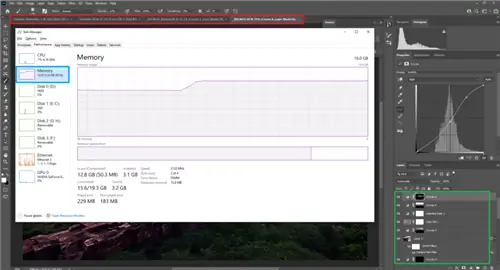
Как видите, я открыл в Photoshop четыре изображения (отмечены красным), все в 16-битном формате TIFF. Самый маленький файл имел размер около 2,5 ГБ, а самый большой - около 4,5 ГБ. В каждом файле было не менее десяти слоев (отмечено зеленым). Большинство из нас обычно не открывают столько больших файлов одновременно. Но, несмотря на интенсивное использование, вы можете видеть, что использование памяти у меня составляет всего 81% от общего объема доступной памяти в 16 ГБ. (Конечно, чтобы использовать двухканальную возможность, я использовал 2 × 8 ГБ оперативной памяти, установленные во 2-м и 4-м слотах, как рекомендовано производителем.)
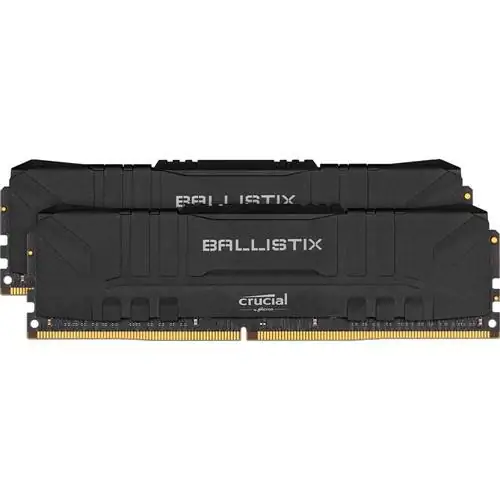
Итак, для большинства нужд фотосъемки 16 ГБ ОЗУ будет достаточно, хотя не помешало бы и немного больше. Начать можно с 2х8 ГБ, а при необходимости можно добавить еще 2х8 ГБ в оставшиеся слоты. В результате получается 32 ГБ оперативной памяти, чего должно быть более чем достаточно для фотографии; в большинстве случаев мы не будем нарушать 20 ГБ. Если Photoshop - ваша самая ресурсоемкая программа, то все, что превышает 32 ГБ ОЗУ, вероятно, будет только для хвастовства.
Samsung Evo 970 SSD M.2, 500 ГБ: основное хранилище
Одним из прорывов в компьютерных технологиях за последние десять лет стало распространение твердотельных накопителей, особенно M.2 хранилища. Обычные диски (оснащенные головками, которые перемещаются механически) всегда снижали скорость обработки. В течение долгого времени, хотя процессоры и материнские платы были чрезвычайно быстрыми, внутренние магнитные приводы опускали их до уровня, на котором их скорости не имели большого значения. SSD-накопитель M.2 позволяет нам использовать реальный потенциал наших многоядерных процессоров и материнских плат с большими VRM.
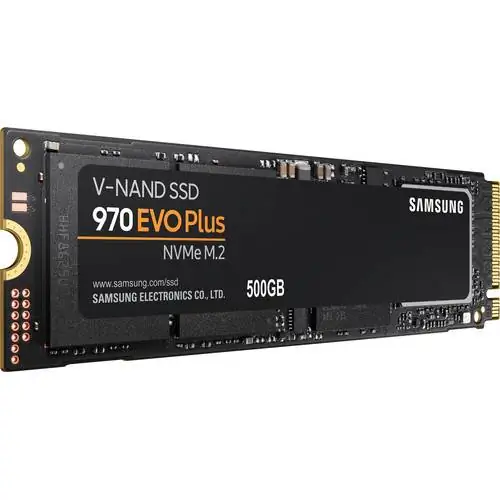
Благодаря теоретической скорости последовательного чтения 3,5 ГБ/с и скорости записи до 3,3 ГБ/с Samsung Evo 970 M.2 является одним из лучших вариантов, доступных сегодня в качестве основного хранилища. Он имеет 500 ГБ памяти.
Идея состоит в том, чтобы хранить приложения и вашу операционную систему на этом диске, а ваши фотографии и другие файлы хранить на дополнительном жестком диске в целях повышения скорости. В общей сложности на рабочем диске Windows, Photoshop и Photoshop остается около 400 ГБ для других приложений.(Я рекомендую оставлять свободным не менее 30 % основного диска.)
Seagate Barracuda, 2 ТБ, 7200 об/мин, SATA III, 3,5 дюйма, внутренний жесткий диск: вторичное хранилище
Поскольку основное хранилище позаботится о вашей операционной системе и Photoshop, вы можете использовать любой базовый внутренний жесткий диск емкостью 2 ТБ для хранения ваших фотографий.
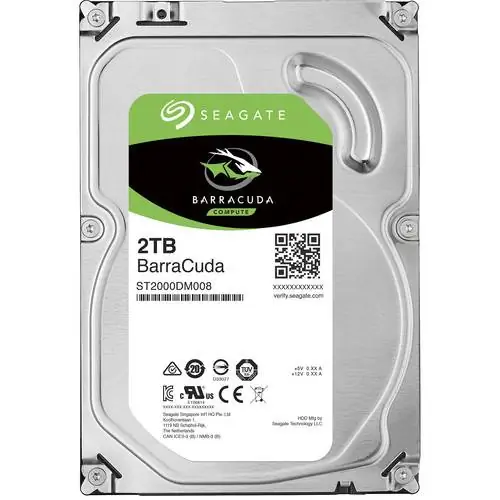
SSD аналогичного размера будет примерно в четыре или пять раз дороже. Так что, пока стоимость твердотельных накопителей резко не снизится, я думаю, что это все еще лучший вариант, если у вас ограниченный бюджет.
Современные материнские платы имеют около дюжины портов SATA, поэтому лично я предпочитаю иметь несколько накопителей меньшего размера (предпочтительно 2 ТБ), а не один большой диск. Это позволяет упростить резервное копирование в случае сбоя жесткого диска.
Примечание: несмотря на то, что все жесткие диски рано или поздно выходят из строя, я обнаружил, что такие внутренние диски, как правило, служат намного дольше, чем портативные внешние жесткие диски. Они и дешевле.
Видеокарта NVIDIA GeForce GT710
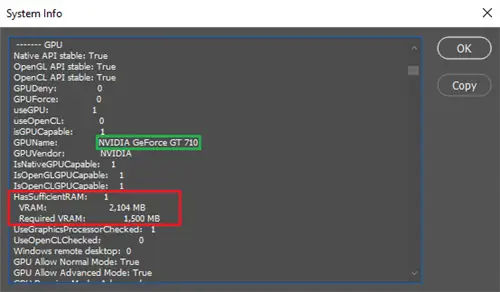
Photoshop не требует топовых видеокарт с объемом памяти 6 ГБ или выше, как я уже упоминал ранее. Фактически, за исключением нескольких опций, Photoshop вообще не требует использования видеокарты. Эти исключения показаны ниже:
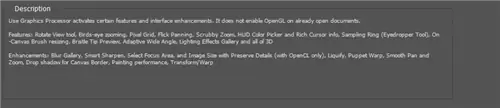
Что касается оперативной памяти графического процессора, вы можете видеть, что Photoshop будет работать с системой с объемом оперативной памяти более 1500 МБ.
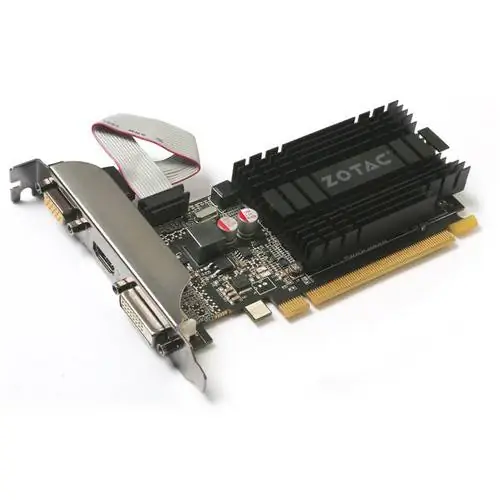
Вы можете подумать, что при соблюдении минимальных требований Photoshop будет работать, но может работать не так, как ожидалось. Но это не совсем так. Я использую базовую ZOTAC NVIDIA GeForce GT 710 за 60 долларов уже несколько месяцев без проблем.
До сих пор у меня не было проблем с производительностью, несмотря на работу с Blur Gallery, Camera Raw, HDR Pro и Photomerge, не говоря уже о базовых операциях, таких как инструмент «Кисть» и инструменты интеллектуального выделения. Ниже приведены измерения использования памяти графического процессора и процессора для различных операций, как базовых, так и интенсивных:
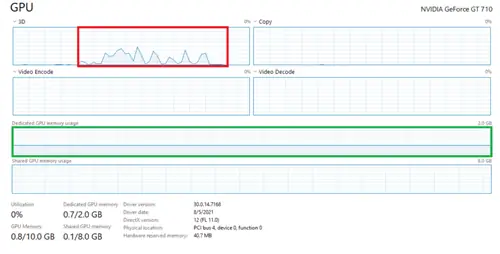
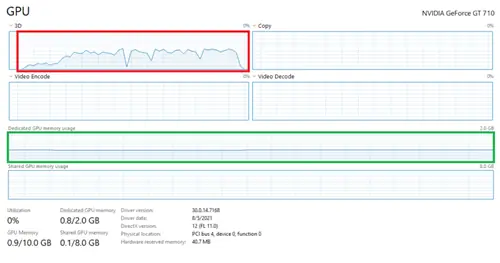
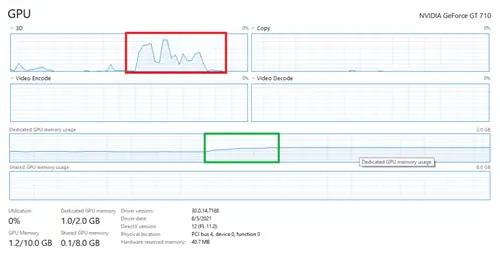
Позвольте мне сравнить приведенные выше показатели использования графического процессора с загрузкой игры 2006 года.
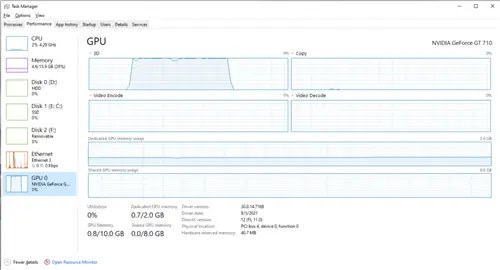
Кризис видеокарт
Изначально я никогда не собирался покупать низкопрофильную видеокарту на 2 ГБ. Я рассматривал как минимум NVIDIA GeForce GTX 1650. Однако, несмотря на три месяца поисков, я не смог найти его ни в Интернете, ни в местном магазине. Магазины, в которых они были в наличии, продавали их по непомерным ценам, в два или три раза дороже, чем обычно.
С начала пандемии заводы по производству полупроводников были закрыты. Все существующие запасы были распроданы за последние полтора года, а производство еще не набрало обороты. Не говоря уже о том, что спрос за это время вырос как сумасшедший.
Добавьте спрос на майнинг к спросу на игры, и неудивительно, что у нас кризис графических процессоров. Похоже, понадобится еще год, чтобы цены на графические процессоры вернулись на разумный уровень. Несмотря на то, что карта на 4 ГБ, такая как GTX 1650, будет лучшим вариантом, особенно если у вас есть монитор 4K, вам вообще будет сложно ее найти, не говоря уже о разумной цене.
Итак, я предлагаю выбрать что-то более простое, например GT710, пока цены не достигнут разумного уровня, и только тогда переходить к более качественному графическому процессору.
Lian Li Корпус ПК LANCOOL Mid Tower
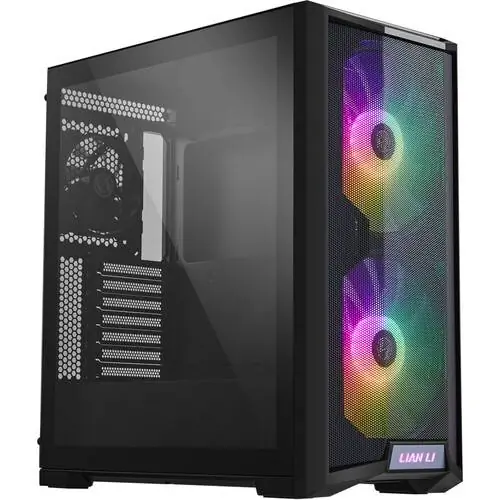
Для этой сборки ПК я бы рекомендовал корпус Mid-Tower как минимум с 3 вентиляторами. Средняя башня Lian Li оснащена двумя 200-мм вентиляторами со скоростью 800 об/мин спереди и одним 120-мм вентилятором со скоростью 1200 об/мин сзади. Также есть возможность добавить два 140-мм вентилятора сверху.
Я бы порекомендовал хотя бы один вентилятор сверху, установленный чуть выше процессора. В системе, построенной на базе 105-ваттного процессора, охлаждение как минимум с трех сторон становится обязательным, чтобы поддерживать температуру ядра процессора в пределах рекомендуемых 70°C или ниже. Шкаф имеет хорошую прокладку кабелей и оснащен двумя встроенными портами USB-A и аудиопортом.
Corsair CX650M 80 PLUS Brozen SMPS
На данный момент у нас есть почти всё, что нам нужно. Последний компонент, который нужно добавить, - это SMPS.
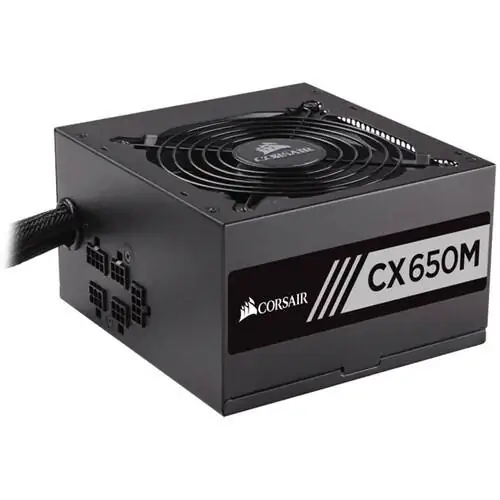
Самое важное, что следует учитывать при выборе импульсного источника питания, - это мощность. Общее практическое правило - выбирать импульсный источник питания как минимум вдвое большей необходимой вам мощности. Сборка, которую я обсуждал до сих пор, потребляет около 300 Вт при максимальной производительности, включая все, от процессора до вентиляторов RGB. Поэтому лучше всего выбрать импульсный источник питания мощностью 600 Вт. Мой выбор - следующий SMPS, Corsair CX650M.
Объяснение рейтингов SMPS
Номиналы блоков питания могут показаться запутанными, особенно если вы новичок в сборке ПК. SMPS с рейтингом «80+» и «бронзовым сертификатом» может показаться бредом. Однако это не так сложно, как кажется.
Во-первых, позвольте мне объяснить, что вообще означает SMPS. Это означает «импульсный источник питания», что буквально означает, что он будет потреблять только то количество энергии, которое требуется системе. Например, в этой сборке ПК максимальное энергопотребление составит около 300 Вт. Таким образом, импульсный источник питания мощностью 650 Вт будет потреблять от платы всего 300 Вт мощности. А 80+ означает, что независимо от использования импульсный источник питания будет обеспечивать энергоэффективность как минимум 80%.
Кроме того, рейтинги систем SMPS подразделяются на золотые, серебряные, бронзовые, платиновые и титановые в зависимости от их эффективности. Наиболее часто используемые стандарты - это золото и бронза. Бронзы более чем достаточно для большинства потребительских целей.
Какая разница? Блок питания с золотым сертификатом обеспечивает эффективность 90 % при 20 % использования, эффективность 92 % при 50 % и эффективность 89 % при 100 % использовании. SMPS с бронзовым сертификатом обеспечивает эффективность 85 % при 20 % использования, 88 % при 50 % использовании и 85 % при 100 % использовании.
Средняя разница в эффективности составляет менее 10% во всех диапазонах использования между SMPS золотого и бронзового рейтинга, но разница в цене может быть существенной. Вот почему я рекомендую Corsair CX650M Bronze для этой сборки ПК.
Модульный/Немодульный
Помимо энергоэффективности, импульсные источники питания классифицируются по типу кабельных соединений, с которыми они поставляются. Это известно как модульное и немодульное.
Полностью модульный SMPS поставляется без прикрепленных фиксированных кабелей. Все кабели подключены и работают. С другой стороны, к немодульным SMPS все кабели подключены.
Полумодульный ИИП находится где-то посередине между двумя другими. Некоторые из наиболее важных кабелей, например тот, который питает материнскую плату, слоты PCI и пару жестких дисков, прилагаются. Остальные являются съемными и могут быть добавлены позже в зависимости от количества жестких дисков, которые вы в конечном итоге добавите.
Corsair CX650M SMPS представляет собой полумодульную конструкцию, обеспечивающую баланс съемных кабелей, который я считаю идеальным. Это упрощает и упрощает прокладку кабелей.
Результаты тестов
После сборки ПК с указанными выше характеристиками я запустил тест R20, чтобы проверить, насколько хорошо он работает. Ниже приведены результаты для многоядерных и одноядерных производительностей.
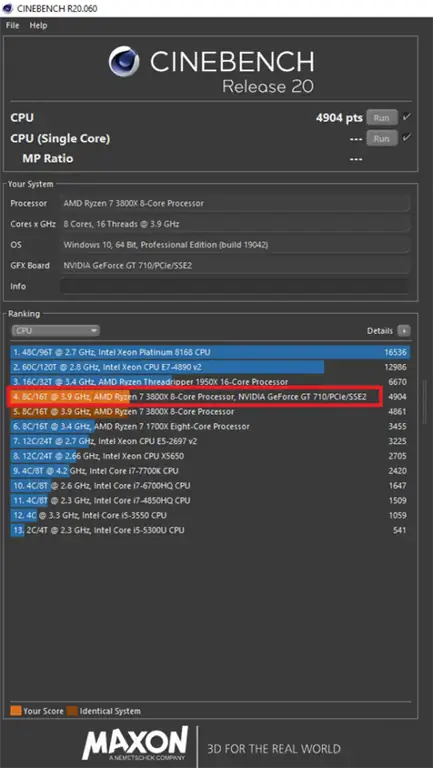
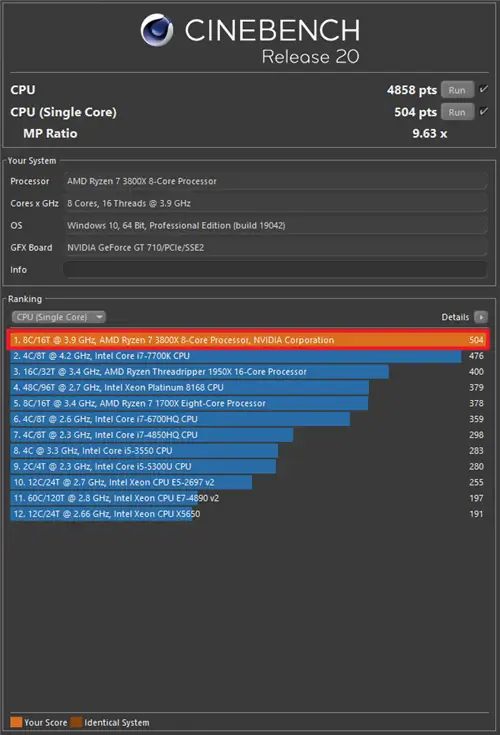
Как видно из результатов тестов, производительность этой сборки ПК намного выше среднего. Но как это отражается на фотографах? Ниже указано время загрузки/обработки, которое я тестировал в Photoshop 2022:
| Процесс | Затраченное время (секунды) |
|---|---|
| Время загрузки Photoshop (это время также во многом зависит от скорости вашего интернета): | 13 |
| Открытие 16-битного TIFF (размер файла: 2,5 ГБ) | 3.5 |
| Фотообъединение пяти 16-битных файлов TIFF | 32 |
| Экономия 2,5 ГБ 16-битного TIFF | 3.2 |
| HDR Pro Предварительный просмотр четырех 16-битных изображений с разрешением 6000×4000 | 9 |
| Обработка HDR Pro | 3.4 |
| Экспорт ->Старый вариант (сохранение в формате JPG) Предварительный просмотр 16-битного TIFF с разрешением 6000×4000 | 8.5 |
Неплохо! За такую цену эти скорости трудно превзойти, и они не станут узким местом для большинства фотографов.
Ниже указана общая стоимость сборки:
| Компонент | Стоимость | ||||||
|---|---|---|---|---|---|---|---|
| Ryzen 7 3800X 3,9 ГГц 8-ядерный/16-поточный процессор | Всего |