
Существует много путаницы в отношении аббревиатур DPI и PPI. Эта путаница понятна, учитывая, что люди часто ошибочно используют эти термины как синонимы. Так что же означают DPI и PPI и как они применяются к напечатанным фотографиям и файлам цифровых изображений? В этой статье мы ответим на эти вопросы и развеем все ваши заблуждения относительно сокращений.
Давайте начнем с некоторых определений.
Что такое DPI?
DPI означает количество точек на дюйм и относится к разрешению принтера. Он описывает плотность чернильных точек, помещаемых принтером на лист бумаги (или другой фотографический носитель) для создания физического отпечатка. DPI не имеет ничего общего с чем-либо, отображаемым в цифровом формате! И здесь возникает большая путаница. Подробнее о DPI чуть позже.
Что такое индекс цен производителей?
PPI означает количество пикселей на дюйм. PPI описывает разрешение цифрового изображения, а не отпечатка. PPI используется для изменения размера изображений при подготовке к печати. Чтобы понять это, нам также нужно понять, что такое пиксель.
Apixel, или элемент изображения, - это наименьший строительный блок, используемый для создания изображения на экране. Пиксели имеют квадратную форму и расположены в виде сетки. Каждый квадрат имеет свой цвет или оттенок. Поскольку пиксели настолько малы, наши глаза не могут распознать элементы сетки как отдельные квадраты. Вместо этого наш мозг смешивает каждый пиксель в плавное цифровое изображение. Прежде чем те из вас, кто обладает более продвинутыми знаниями, позвонят мне и скажут, что это не совсем так, вы правы. Сами пиксели состоят из красных, зеленых и синих субпикселей. Эти субпиксели смешиваются, чтобы придать каждому пикселю свой оттенок. Однако полное объяснение субпикселей содержит гораздо больше деталей, чем нам нужно для этого обсуждения.
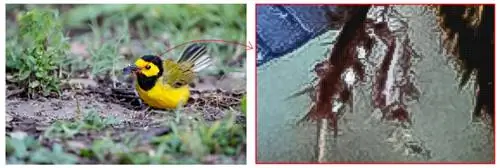
На этом изображении камышевки я увеличил небольшую часть жука во рту камышевки до 1600% с помощью Photoshop. При таком увеличении можно увидеть отдельные пиксельные элементы, составляющие изображение. Это увеличение - пиксельный подглядывание на стероидах! Напоминаем: нажмите на изображение ниже, чтобы увидеть подробности.
Размер цифрового изображения
Также важно понимать, что означает размер цифрового изображения, прежде чем мы углубимся в обсуждение разницы DPI и PPI. Размер цифровой фотографии создается в вашей камере. Это зависит от модели камеры, которую вы используете, и от того, как вы ее настроили. Например, мой Fujifilm X-T2 записывает необработанный файл шириной 6000 пикселей и высотой 4000 пикселей. Если моя камера настроена на съемку в формате JPEG, у меня есть три варианта размера изображения: большой (L) - 6 000 × 4 000 пикселей, средний (M) - 4 240 × 2 832 пикселя и маленький (S) составляет 3008 × 2000 пикселей.
Кроме того, если посчитать, то 6 000 × 4 000=24 000 000 пикселей или 24 МП (миллион пикселей или мегапикселей). Когда вы слышите, как кто-то говорит, что у него есть камера на 24 МП, он имеет в виду именно это. Опять же, для всех вас, приверженцев, я знаю, что моя камера имеет сенсор на 24,3 МП, но я не буду говорить в этой статье о реальных и эффективных пикселях!
Для получения дополнительной информации о разрешении камеры прочтите статью Насима «Разрешение камеры».
PPI и разрешение экрана
А теперь о сути. PPI также используется для описания разрешения экрана (не путать с разрешением цифрового изображения). Разрешение любого конкретного экрана является фиксированной величиной. Разрешение экрана варьируется на разных устройствах и постоянно улучшается. Количество пикселей моего 15-дюймового экрана MacBook Pro Retina составляет 2880 × 1800 пикселей, а его разрешение - 221 PPI. iPhone X имеет количество пикселей 1,125×2,436 и разрешение 463 PPI. На дисплеях с более высоким разрешением пиксели устройства меньше по размеру и более плотно расположены друг к другу. Изображения на экранах с более высоким разрешением кажутся более резкими и четкими, чем те же изображения, отображаемые на устройствах с более низким разрешением. Однако это верно лишь до некоторой степени. То, насколько далеко от устройства вы просматриваете изображение, и насколько хорошо у вас зрение, также влияет на то, насколько четкое цифровое изображение выглядит на экране.
Поскольку количество пикселей фиксировано для любого устройства, разрешение изображения не повлияет на то, как фотография будет выглядеть на этом устройстве. Вы можете экспортировать изображение с разрешением 72 PPI, 96 PPI или даже 5000 PPI, но для данного устройства вы не увидите никакой разницы в том, как выглядит изображение. Именно размер изображения - физическое количество пикселей по длине и ширине - меняет то, как изображение выглядит на конкретном экране дисплея, а не разрешение изображения.
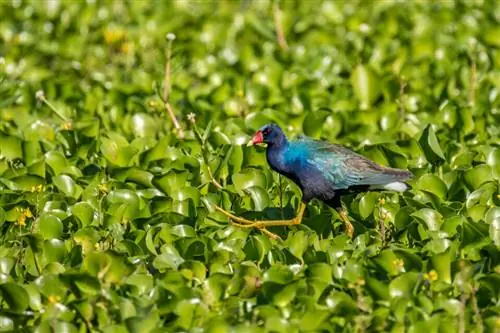
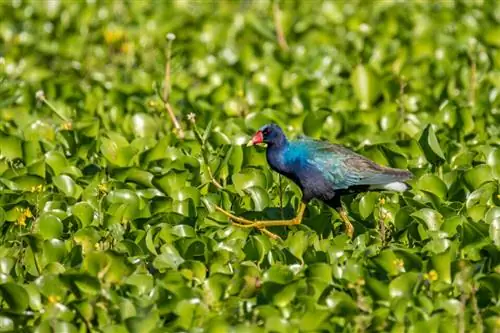
Вот две версии одной и той же фотографии. Я экспортировал их из Lightroom в двух разных разрешениях. Первая фотография галлинулы пурпурной имеет разрешение всего 1 PPI. Второй был экспортирован с плотностью 5 000 PPI. Оба они имеют размеры 2048 x 1365 пикселей (снова нажмите на изображение, чтобы увидеть их в полном разрешении). Я гарантирую, что вы не увидите в них вообще никакой разницы. Если вы все еще мне не верите, перетащите изображения в Photoshop и воспользуйтесь диалоговым окном «Размер изображения», чтобы самостоятельно проверить их разрешение!
PPI и размер печати
Именно здесь возникает большая часть путаницы, поскольку PPI и DPI часто используются как синонимы и обозначают одно и то же, а это неправильно! DPI не распространяется на цифровые изображения! Как я уже говорил ранее, DPI - это физическое свойство принтера, а не цифрового изображения.
Говоря о размере печати, PPI относится к количеству пикселей изображения из цифрового файла, которое будет использоваться для создания одного дюйма на печатном носителе. Математически довольно просто определить размер отпечатка, который можно сделать из цифрового файла. Возьмите размеры вашего изображения в пикселях и разделите эти значения на разрешение (значение PPI). Например, если я распечатаю один из файлов изображений размером 6 000 × 4 000 пикселей с моего X-T2 с разрешением 200 пикселей на дюйм, фотография будет иметь длину 6 000/200=30 дюймов и 4 000/200=20 дюймов. высокий.
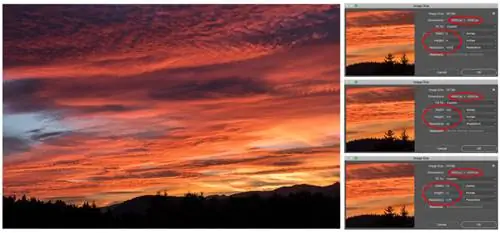
Пикселей не существует на бумаге. Но чтобы упростить объяснение PPI и размера печати, я хочу, чтобы вы представили, что каждый пиксель изображения в цифровом файле должен быть представлен маленьким квадратом на фотобумаге. Давайте назовем каждый из этих напечатанных квадратов «бумажным пикселем». Каждый «бумажный пиксель» будет иметь тот же цветовой тон, что и соответствующий ему пиксель в цифровом файле. Теперь давайте посмотрим на диалоговое окно «Размер изображения» в Photoshop. Вы найдете его в меню изображения. Сначала убедитесь, что флажок Resample Box снят. Обратите внимание, что происходит, когда мы меняем разрешение. Размеры изображения в пикселях не изменяются (они остаются 6000 × 4000). Вы также можете заметить, что размер файла также остается постоянным (137,3 мегабита). Однако ширина и высота изображения изменяются в зависимости от приведенного выше расчета. Эти скриншоты иллюстрируют это. При разрешении 1000 PPI размер напечатанного изображения составляет всего 6 × 4 дюйма. При разрешении 20 PPI размер отпечатка составляет 300 × 200 дюймов! А при разрешении 200 PPI изображение будет напечатано размером 30×20 дюймов. Это просто означает, что эти «пиксели бумаги» намного больше для более крупных отпечатков, чем для более мелких. Если вы посмотрите на отпечаток длиной 300 дюймов и отпечаток длиной 30 дюймов с расстояния в фут, вы не заметите отдельные «пиксели бумаги» на маленькой фотографии, но вы увидите каждый квадрат на большом отпечатке.
Вот вам аналогия. Представьте общее количество пикселей вашего цифрового изображения в виде банки с глазурью. В контейнере находится фиксированное количество глазури, и у вас нет ингредиентов, чтобы приготовить больше! Вы можете покрыть тонким слоем глазури большой прямоугольный торт. Или вы можете сложить всю глазурь толстым слоем на один маленький кекс. Чем больше вы делаете торт, тем менее густо он покрыт глазурью (меньшее значение PPI=большой отпечаток с низким разрешением). Или наоборот, кекс имеет очень плотный слой глазури (большое значение PPI=мелкий отпечаток с высоким разрешением). Извиняюсь за набросок - есть причина, по которой я использую камеру, а не кисть!

Насколько большой отпечаток я могу сделать?
Один из самых частых вопросов, которые мне задают: «Насколько большого размера я могу напечатать это изображение?» Я дам вам короткую и длинную версию ответа!
Краткий ответ звучит так. Многие типографии предлагают отправлять цифровые файлы с разрешением 300 точек на дюйм (хотя некоторые ошибочно просят разрешение 300 точек на дюйм). Итак, разделите размеры вашего цифрового изображения на 300, чтобы определить максимально возможный размер отпечатка из вашего файла. Продолжая пример X-T2, эти файлы можно распечатать длиной 6 000/300=20 дюймов и высотой 4 000/300=13,33 дюйма.
Итак, теперь подробный ответ на вопрос «Насколько большого размера я могу напечатать это изображение?» Это зависит! Нет ничего плохого в том, чтобы распечатать большой отпечаток с меньшим разрешением. Вы можете печатать с более низким разрешением, потому что вы не смотрите на большие отпечатки вблизи. Изображение размером 300 x 200 дюймов, которое мы обсуждали выше, соответствует размеру рекламного щита, а ширина «бумажных пикселей» составляет примерно 1,3 мм. Когда вы в последний раз смотрели на рекламный щит с расстояния в фут? Это печатный эквивалент подглядывания пикселей! Если вы посмотрите на это изображение через дорогу, вы не заметите неровную композицию более крупных отдельных «пикселей печати». Края изображения будут выглядеть четкими, а цветовые тона будут иметь плавные переходы. Даже большие отпечатки (16″ × 20″, 24″ × 36″), которые вы вешаете на стену, просматриваются с расстояния нескольких футов (по крайней мере, так должно быть), поэтому использование разрешения 200 или 240 PPI часто вполне приемлемо и будет производить высококачественные отпечатки.
Печатная среда также играет роль. Если вы печатаете фотографию с большим количеством мелких деталей на глянцевой поверхности, возможно, вам захочется использовать более высокое разрешение. Более высокое разрешение гарантирует, что все мелкие детали будут отображены четко и резко. С другой стороны, печать изображения на холсте не требует такого высокого разрешения, поскольку детали теряются в текстуре холста.
Независимо от того, какое выходное разрешение вы используете, чтобы обеспечить возможность печати как можно большего размера, убедитесь, что в вашей камере установлен максимально возможный размер файла. Помните, я говорил выше, что если моя камера настроена на формат JPEG, у меня есть выбор из трех размеров изображения. Если я случайно переключу камеру на маленький размер (S), то самая большая фотография, которую я смогу напечатать, будет размером 10 на 6,67 дюйма при 300 PPI.
Пересэмплирование
Что делать, если в вашем изображении недостаточно пикселей для печати большого размера? Если размеры вашего изображения в пикселях слишком малы, вы можете изменить размер изображения. Повторная выборка добавляет пиксели в файл изображения. Однако я бы не советовал вам этого делать! Повторная выборка ухудшает качество изображения, иногда резко! Если вам нужно увеличить количество пикселей в файле, воспользуйтесь специализированным программным обеспечением, например On1 Resize. Когда пиксели добавляются в ваш файл, программное обеспечение передискретизации «угадывает», как должны выглядеть добавляемые пиксели, на основе существующих соседних пикселей. Проще говоря, исходные пиксели раздвигаются, а между ними помещаются новые, чтобы заполнить пробелы.
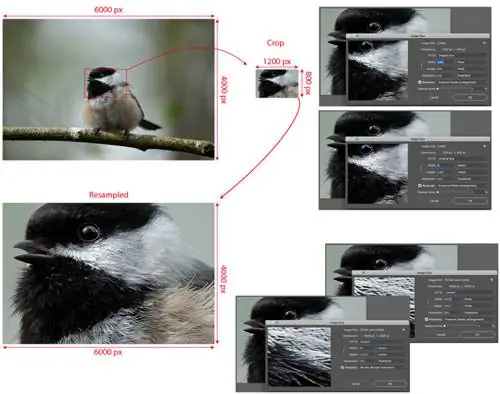
Взгляните на рисунок ниже. Первая фотография (вверху слева) - это мой исходный файл размером 6 000 × 4 000 пикселей. При разрешении 300 PPI его можно печатать шириной 20 дюймов. Второе изображение представляет собой кадр глаза синицы размером 1200×800 и также имеет разрешение 300 PPI. Качество изображения у обоих отличное. Однако я не смог напечатать кадр шириной более 4 дюймов из-за его небольших размеров. Если мне нужен отпечаток размером 20 дюймов, мне придется увеличить изображение путем повторной выборки.
Обратите внимание, что происходит с размерами обрезки в пикселях, когда я устанавливаю флажок «Ресамплинг» и ввожу 6000 в качестве новой ширины (нижнее изображение). Увеличились физический размер файла, как его размеры, так и объем памяти, необходимый для его хранения. Однако обратите внимание, насколько мягкие детали перьев и вокруг глаза. Photoshop делает все возможное, чтобы добавить соответствующие пиксели для создания нового файла изображения большего размера. Этих новых пикселей не существовало в оригинале. Хотя я могу напечатать этот новый файл шириной 20 дюймов, отпечаток будет не таким четким, как оригинал.
Вы также можете уменьшить размеры цифрового файла в пикселях путем повторной выборки. Уменьшение размера сделано для минимизации размера файла для веб-изображений и для отправки изображений друзьям по электронной почте. Фактически, если вы не нажимали ни на одно изображение в этой статье, вы фактически видите уменьшенный файл шириной 960 пикселей. Программное обеспечение веб-сайта уменьшает размеры изображений, чтобы статья загружалась быстрее. Уменьшение размера также может привести к ухудшению качества изображения, поскольку вы удаляете пиксели из исходного файла. Вот почему изображения, встроенные в статью, не кажутся такими четкими и резкими, как файл с более высоким разрешением, который вы видите, если щелкнуть по изображению. Фактически, все мои исходные изображения размером 6 000 × 4 000 пикселей уменьшаются до файлов шириной 2 048 пикселей, прежде чем я загружаю их на веб-сайт. Это компромисс между качеством изображения и размером файла. И это позволяет зрителям на разных экранах видеть всю картинку без необходимости прокручивать ее. Эти файлы занимают гораздо меньше места на сервере, чем исходные файлы изображений!
Разъяснение DPI
И последнее, но не менее важное: DPI означает количество точек на дюйм. Но эти точки - маленькие чернильные точки, а не квадратные элементы изображения. Принтеры создают отпечаток, распыляя миниатюрные капли чернил на бумагу. Для формирования одного пикселя изображения требуется много точек.
Я не буду вдаваться в подробности печати. Такие темы, как то, как создаются точки, узоры, по которым они расположены на бумаге или как создаются различные цвета и оттенки, не важны для обычного человека, который хочет напечатать свою фотографию на физическом носителе. О расположении капель чернил заботится внутреннее программное обеспечение вашего принтера.
Достаточно сказать, что большинство принтеров имеют несколько настроек печати, которые контролируют плотность чернил, наносимых на бумагу. Однако для большинства домашних принтеров вы не устанавливаете значение разрешения принтера. Вместо этого вы выбираете его из таких настроек, как черновик, обычный, лучший или фото. При каждой настройке на страницу наносится все больше чернил, поскольку все больше мелких точек чернил распыляются ближе друг к другу. Струйные принтеры часто имеют разрешение от 300 до 720 точек на дюйм. Некоторые лазерные принтеры и фотопринтеры имеют разрешение, превышающее 2400 точек на дюйм. Я хочу подчеркнуть, что DPI - это функция принтера. Это не настройка, которую вы выбираете в своем программном обеспечении для редактирования фотографий. Размер изображения в сочетании с разрешением принтера определяет, сколько точек чернил используется для представления одного цифрового пикселя на бумаге.
Сводка
Пиксель - это наименьший строительный блок цифрового изображения. Пиксели квадратные и расположены в прямоугольной сетке.
Количество пикселей или размер изображения - это количество пикселей по длине и ширине цифрового изображения.
PPI - это термин, который описывает разрешение цифрового изображения и определяет его размер при печати. Чтобы настроить размеры печати цифрового изображения, измените его PPI (без повторной выборки). Это не повлияет на количество пикселей изображения. И помните, PPI изображения не влияет на то, как оно будет отображаться на экране устройства.
DPI - это функция принтера. Он описывает, как плотно располагаются маленькие точки чернил, распыляемые на бумагу, для создания фотографии. DPI не используется (по крайней мере, его не следует использовать) для описания какого-либо аспекта цифрового файла.
Надеюсь, это поможет прояснить некоторую путаницу между DPI и PPI. В следующий раз, когда кто-то попросит вас отправить ему на печать файл с разрешением 300 DPI, исправьте его! Или, если кто-то скажет вам, что 96 PPI лучше всего подходит для публикации изображений на Facebook, вы можете сообщить ему, что PPI не имеет ничего общего с фотографиями, просматриваемыми на экране!
Если у вас есть вопросы, оставляйте комментарии ниже, и спасибо за чтение.