
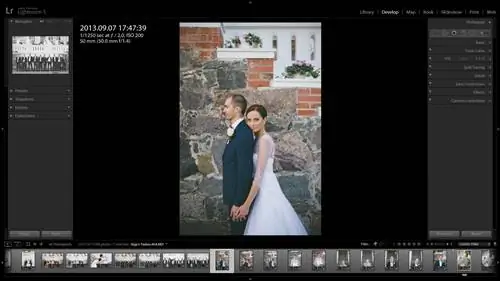
В предыдущей статье серии «Освоение Lightroom» «Параметры представления сетки Lightroom» мы узнали, как настроить ячейки в представлении сетки так, чтобы они отображали информацию по вашему выбору. Параметры просмотра в виде сетки доступны только в модуле «Библиотека», но это не единственный режим просмотра, доступный в Lightroom. В этой статье для начинающих мы узнаем, как настроить просмотр «Лупа», который доступен в модуле «Библиотека», а также является режимом просмотра по умолчанию и единственным в модуле «Разработка».
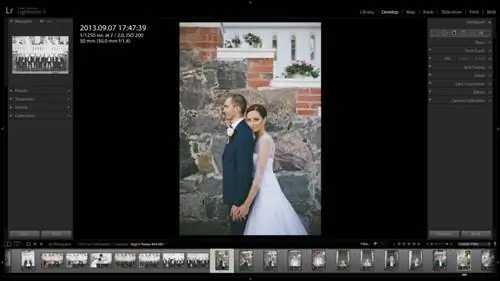
Наложение информации для просмотра с помощью лупы Lightroom
Как я уже упоминал, просмотр лупы доступен как в модуле «Библиотека», так и в модуле «Разработка». В режиме лупы, чтобы наложить некоторую информацию на предварительный просмотр изображения, просто нажмите клавишу «I» на клавиатуре. Такое наложение информации называется «Информация лупы». Нажмите клавишу «I» один раз, чтобы перейти к информации о лупе 1, нажмите ее еще раз, чтобы перейти к информации о лупе 2. Нажатие на нее в третий раз скроет любое наложение информации. Чтобы перейти к диалоговому окну «Параметры просмотра лупы», вам нужно нажать «Ctrl + J» на клавиатуре (так же, как в представлении в виде сетки). Альтернативно, вы можете выбрать подходящий вариант из меню «Вид» или щелкнув правой кнопкой мыши по самому изображению. Обе горячие клавиши - «I» для переключения наложений информации о лупе и «Ctrl+J» для открытия диалогового окна «Параметры просмотра лупы» - работают в модулях «Библиотека» и «Разработка», но поскольку сами диалоги параметров немного различаются для обоих модулей, я расскажу о них. их отдельно. Начнем с параметров просмотра с помощью лупы модуля библиотеки.
Примечание: остальные три модуля, которые позволяют накладывать дополнительную информацию, - это модули «Карта», «Книга» и «Печать». Последние два отображают информацию, специфичную для печати, такую как размер страницы, количество страниц, предварительная стоимость или модель принтера в зависимости от модуля, при переключении с помощью клавиши «I». Модуль карты покажет местоположение, которое просматривается в данный момент.
1) Диалоговое окно параметров просмотра лупы модуля библиотеки
Первое, что нам нужно сделать, это, естественно, зайти в Библиотечный модуль. Затем нажмите «Ctrl+J», чтобы открыть диалоговое окно «Параметры просмотра библиотеки». Как только это будет сделано, убедитесь, что вы находитесь на вкладке «Вид лупы», которая расположена в верхней части указанного диалогового окна. Переключение на эту вкладку автоматически переключит вид «Лупа». На следующем снимке экрана показано, как должно выглядеть диалоговое окно «Параметры», если вы используете Lightroom 5:
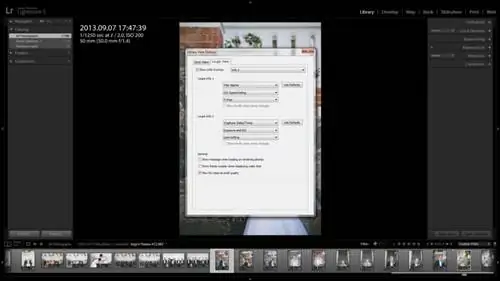
Теперь давайте рассмотрим каждый вариант один за другим:
- Показать наложение информации - установите этот флажок, чтобы включить наложение информации в режиме лупы и просмотреть изменения, внесенные вами в диалоговом окне «Параметры просмотра библиотеки» на вкладке «Вид лупы» в реальном времени. время.
- Раскрывающееся меню «Информация о лупе 1/Информация о лупе 2» - это раскрывающееся меню доступно только в том случае, если установлен флажок «Показать наложение информации». Переключайтесь между информацией о лупе 1 и информацией о лупе 2 с помощью этого меню в диалоговом окне «Параметры просмотра библиотеки».
- Показывать кратко при изменении фотографии - если флажок «Показать наложение информации» не установлен, вы все равно сможете изменить параметры в диалоговом окне «Параметры просмотра в лупе» (напротив в «Параметры просмотра сетки», где обязательно включить «Дополнительные параметры сетки»). Это связано с тем, что просмотр «Лупа» позволяет отображать наложение информации не постоянно, а только в течение нескольких секунд при просмотре изображений. Как вы уже догадались, для этого вам нужно установить один из двух флажков «Показывать кратковременно при смене фото». Естественно, одновременно можно отметить только один такой флажок.
-
Параметры информации о лупе 1/Информации о лупе 2 - три раскрывающихся меню в каждом разделе позволяют настраивать информацию, наложенную на информацию о лупе 1 и информацию о лупе 2. Самое верхнее меню также является самым заметным, поэтому имеет смысл назначить именно ему ту информацию, которую вам нужно сразу увидеть, больше, чем чему-либо еще. По умолчанию это имя файла, но если вы развернете меню, вы увидите множество других опций, начиная от настроек экспозиции (вы можете отобразить их все, выбрав «Общие настройки фотографии») и заканчивая режимом замера экспозиции или информацией об авторских правах. То же самое относится и к оставшимся двум раскрывающимся меню в каждом разделе. Любой из них также может не отображать никакой информации, если вы выберете самый верхний вариант в любом конкретном меню («Нет»).
Поскольку и информация о лупе 1, и информация о лупе 2 работают в основном одинаково, было бы хорошей идеей тщательно продумать, какую информацию накладывать на каждый режим, чтобы она не дублировалась. Я предлагаю настроить Loupe Info 1 так, чтобы она отображала наиболее важные настройки камеры и экспозиции - выдержку, диафрагму и настройку ISO, возможно, режим замера экспозиции и фокусное расстояние, в то время как Loupe Info 2 могла бы отвечать за такие вещи, как имя файла, разрешение изображения. после обрезки и даты захвата.
-
Показывать сообщение при загрузке или рендеринге фотографий - всякий раз, когда Lightroom требуется время для загрузки предварительного просмотра изображения или его рендеринга - сразу после того, как вы импортировали файлы изображений в свой Например, каталог - он отображает сообщение, позволяющее узнать, что фотография все еще готовится для вас. Вот как это выглядит:
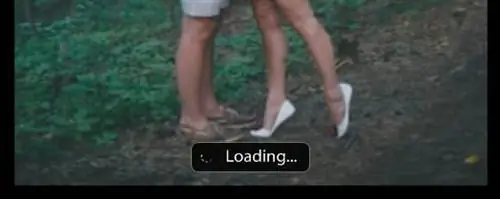
Сообщение о загрузке Lightroom Снимите этот флажок, если не хотите видеть сообщение «Загрузка».
- Показывать номер кадра при отображении видеофайла - установите этот флажок, если вы хотите видеть не только время воспроизведения, но и номер кадра при просмотре видеофайлов в Lightroom. Поскольку я не выполняю постобработку видео в Lightroom и не импортирую видеофайлы ни в один из моих каталогов, я просто оставляю этот флажок снятым и забываю об этом.
- Воспроизводить HD-видео в черновом качестве - при работе с видео высокой четкости это снизит качество воспроизведения фильмов в Lightroom, но также увеличит скорость обработка. Опять же, для нас это не очень актуально, поэтому я оставляю его отмеченным (на случай, если мне когда-нибудь придется работать с видеофайлом в Lightroom) и забываю.
Вот и все, что касается модуля «Библиотека» и его параметров просмотра в лупе! Модуль «Разработка» имеет немного другой и более простой диалог «Параметры просмотра» (называемый «Параметры просмотра разработки»), поскольку сам модуль не поддерживает представление «Сетка» (если вы активируете представление «Сетка», модуль автоматически переключится на «Библиотеку»). Так что остается только обсудить небольшие различия в модуле разработки.
2) Диалоговое окно параметров просмотра в лупе «Разработка модуля»
Первое, что нам нужно сделать, это взглянуть на то, как выглядит диалоговое окно «Разработка параметров представления». Для этого перейдите в модуль «Разработка» и, как всегда, нажмите «Ctrl+J» на клавиатуре, чтобы открыть его.

Как видите, различия на самом деле незначительны. Если диалог «Параметры просмотра» кажется более компактным, чем его аналог в модуле «Библиотека», то это потому, что, во-первых, в верхней части диалога нет вкладок «Просмотр сетки» и «Вид лупы», а, во-вторых, нет опций для видео. В остальном они полностью идентичны. Я должен отметить одну важную вещь: любые изменения в информации о лупе 1 и информации о лупе 2, которые вы вносите, скажем, в параметрах просмотра библиотеки, они переносятся в ваш модуль разработки и наоборот. Другими словами, вы не можете иметь отдельные наложения информации о лупе для модулей библиотеки и разработки. Однако на этот раз я думаю, что это хорошо - в конце концов, информации, которая вам когда-либо понадобится, не так уж и много, и двух наложений информации о лупе вполне достаточно. Более того, я с трудом мог придумать, какая информация была бы полезна строго в одном из двух модулей, но не в последнюю очередь в другом.
Примечание: если вы хотите знать, почему в диалоговом окне параметров просмотра Dvelop нет флажков, связанных с видео, то это потому, что вы на самом деле мало что можете сделать с видео в Lightroom, а основные функции можно найти только в модуле библиотеки.
Заключительные слова
В этой статье, дополняющей предыдущие статьи «Параметры просмотра сетки Lightroom», «Советы по настройке интерфейса Lightroom» и «Брендинг и настройка», мы наконец обсудили практически все способы изменения среды Lightroom. для удовлетворения потребностей отдельных фотографов. Некоторые из предоставленных советов влияют только на внешний вид пользовательского интерфейса, тогда как другие могут фактически ускорить рабочий процесс постобработки и управления изображениями. Если вы последуете советам, представленным во всех этих статьях, вы сможете убедиться, что все сделано настолько аккуратно и информативно, насколько вам нужно. И, как всегда, надеюсь, статья оказалась вам полезной!