
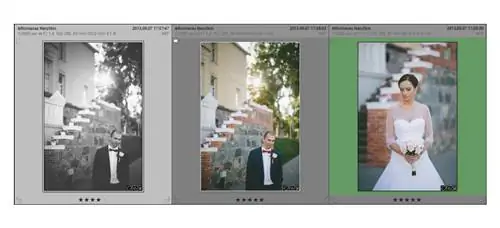
В Lightroom информация об изображении, такая как метаданные, может быть наложена на фотографию в некоторых модулях. Это поможет вам сразу найти информацию, которая может вам понадобиться, например, диафрагму и выдержку, с которой была сделана конкретная фотография. Такую информацию можно накладывать в режимах «Сетка» и «Лупа» в модуле «Библиотека», а также в режиме «Лупа» в модуле «Разработка». В этой статье я расскажу о параметрах представления сетки, которые доступны только в модуле «Библиотека». Режим просмотра «Лупа», доступный в модулях «Библиотека» и «Разработка», будет подробно обсуждаться в следующей статье.
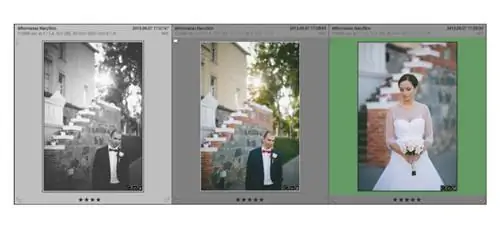
Наложение информации о виде сетки Lightroom
В режиме Grid View режимы отображения дополнительной информации называются Grid Extras. Дополнительные элементы сетки далее делятся на дополнительные ячейки, поскольку существует два типа ячеек - компактные ячейки и расширенные ячейки. Вы можете установить разную информацию для обоих типов ячеек и переключаться между ними, нажимая клавишу «J» в режиме просмотра сетки. При этом произойдет переключение между пустыми ячейками, на которых вообще нет дополнительных элементов сетки, за исключением цветовой метки; Компактные ячейки, в которых отображаются флаги, звездные рейтинги, маркеры быстрого сбора, значки миниатюр, показывающие, был ли отредактирован этот конкретный файл, а также дополнительная информация по вашему выбору; и, наконец, расширенные ячейки, в которых отображается дополнительная информация, которую вы можете указать, например размеры файла, дата съемки фотографии и т. д.
Примечание: Ячейка - это область, которая окружает и содержит миниатюру изображения вместе с дополнительной информацией в режиме просмотра в виде сетки, но не является самой миниатюрой.
Дополнительные элементы компактных ячеек и дополнительные элементы расширенных ячеек можно настроить в диалоговом окне «Параметры просмотра библиотеки». Чтобы открыть диалоговое окно, нажмите «Ctrl + J» на клавиатуре, перейдите в «Вид->Параметры просмотра» или выберите «Параметры просмотра», щелкнув правой кнопкой мыши фотографию в модуле «Библиотека». Затем выберите вкладку «Просмотр сетки» в верхней части диалогового окна. Вкладка «Просмотр сетки» будет активирована автоматически, если этот режим просмотра вы выбрали перед открытием диалогового окна «Параметры просмотра библиотеки». Вам будет представлено следующее окно настроек:
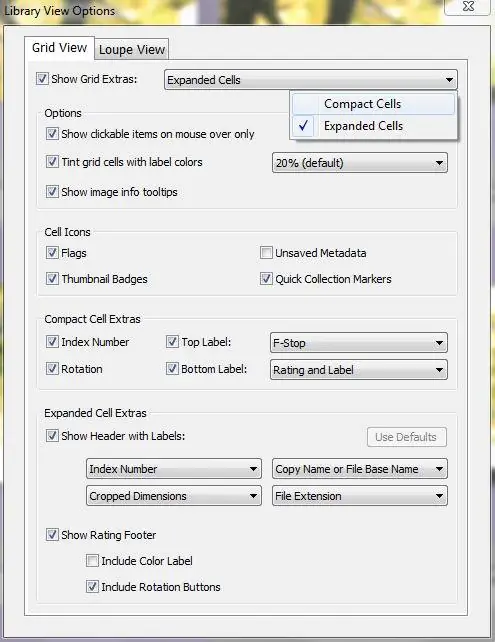
Сразу мы замечаем, сколько здесь настроек. Давайте начнём с того, что установим первый флажок.
- Показать дополнительные сведения о сетке - установите этот флажок, чтобы включить отображение дополнительной информации о ячейках. При снятии флажка будут отображаться пустые ячейки без какой-либо информации, кроме цветовой метки, а все параметры, кроме двух, в диалоговом окне «Параметры просмотра библиотеки» будут выделены серым цветом, поэтому их невозможно будет настроить.
- Раскрывающееся меню «Компактные/расширенные ячейки» - выбор «Компактные ячейки» или «Расширенные ячейки» позволит вам просмотреть любые внесенные вами изменения сразу после их внесения. Однако настройки для обоих типов ячеек всегда доступны в диалоговом окне «Параметры просмотра библиотеки», пока установлен флажок «Показать дополнительные элементы сетки», поэтому вам не нужно переключаться между ними, чтобы настроить их по отдельности. Такие мелкие детали имеют значение.:)
1) Раздел «Параметры» диалогового окна «Параметры просмотра библиотеки»
Как только установлен флажок «Показать дополнительные параметры сетки», остальные параметры можно настроить. Следующие настройки являются частью раздела «Параметры»:
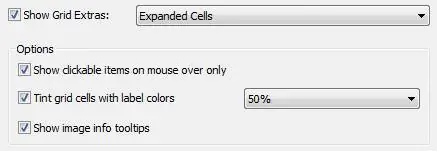
- Показывать кликабельные элементы только при наведении курсора мыши - выберите, хотите ли вы, чтобы некоторые настройки, доступные непосредственно в самих ячейках, отображались либо постоянно, либо когда вы переместите курсор мыши только поверх этой конкретной ячейки. Эти настройки включают поворот изображения, звездные рейтинги, флаги и маркеры быстрого сбора.
- Оттенить ячейки сетки цветами меток - всякий раз, когда вы добавляете цветовую метку к конкретной фотографии, вся ее ячейка (не сама миниатюра, а область, окружающая миниатюру) окрашен в этот конкретный цвет, поэтому вы можете сразу увидеть, какая цветовая метка назначена. Это раскрывающееся меню позволяет вам указать прозрачность оттенка - другими словами, чем выше процент, тем ярче будет ячейка с цветовой меткой. Значение по умолчанию - 20 %, но я считаю, что максимальное значение в 50 % тоже работает очень хорошо.
- Показывать всплывающие подсказки с информацией об изображении - если этот флажок установлен, информационная подсказка будет появляться при наведении курсора мыши на миниатюру изображения в режиме просмотра в виде сетки. Обратите внимание, что всплывающая подсказка не появится, если вы наведете указатель мыши на ячейку, а не на миниатюру изображения. Всплывающая подсказка включает имя файла и основную информацию об экспозиции (выдержка, диафрагма, фокусное расстояние, настройка ISO).
2) Раздел значков ячеек
Далее идет раздел «Значки ячеек»:

- Flags - в Lightroom есть два флажка, которые можно поставить на каждую фотографию. Один из них называется «Выбрать» и назначается нажатием клавиши «P», другой называется «Отклонить» и назначается нажатием клавиши «X». В общей сложности это может дать вам три варианта изображения. Вы можете «выбрать» его, «отклонить» или оставить без флага. Используйте этот флажок, чтобы указать, должен ли статус флага отображаться в ячейке.
- Эскизы значков - включить или выключить отображение значков миниатюр. Кто они такие? Значки миниатюр - это крошечные значки, отображаемые в правом нижнем углу миниатюры изображения, которые сразу показывают, была ли эта конкретная фотография отредактирована в модуле разработки, является ли она частью быстрой коллекции, была ли она обрезана., если он является частью стека или набора виртуальных копий и т. д.
-
Несохраненные метаданные - обычно Lightroom сохраняет все изменения метаданных и настройки постобработки в своем каталоге (поскольку исходный файл RAW нельзя изменить), но вы также можете сохраните их в отдельном сопроводительном файле.xmp. Для каждого файла изображения требуется собственный файл.xmp, в котором будет храниться информация обо всей постобработке, выполненной вами с этим изображением, и дополнительных метаданных, которые вы ввели. Чтобы узнать больше о метаданных, прочитайте нашу статью «Что такое метаданные в фотографии?» Если вы хотите подробно узнать, как Lightroom хранит информацию об изменениях, внесенных в каждое изображение, прочитайте нашу статью «Описание каталогов Lightroom». Если вы установите этот флажок, вы увидите, к каким файлам изображений прилагаются файлы.xmp с описанными в них последними изменениями. Если конкретный файл изображения не имеет файла.xmp, в правом верхнем углу ячейки появится значок. При нажатии на этот значок откроется диалоговое окно с предложением сохранить информацию о постобработке и метаданных для этого изображения в сопроводительном файле.xmp-файл.
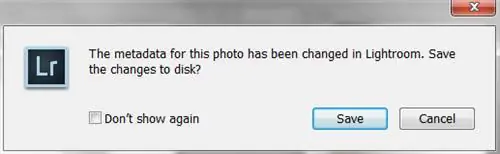
Сохраните файл XMP с помощью Lightroom Поскольку я предпочитаю не сохранять информацию с использованием файлов.xmp и доверяю каталогам Lightroom, у меня этот флажок снят (поскольку практически ни один из моих файлов изображений не имеет файлов.xmp, подходящих к ним, и поэтому все они будет иметь значок в правом верхнем углу ячейки).
- Маркеры быстрой коллекции - если определенная фотография была добавлена в быструю коллекцию (для этого нажмите «B»), в правом верхнем углу фотографии появится серая точка. миниатюра изображения в качестве индикатора. Он называется маркером быстрой коллекции. Установите этот флажок, чтобы скрыть или показать маркер.
3) Дополнительно для компактных ячеек
Следующий раздел называется «Дополнительные параметры компактных ячеек» и позволяет указать, какая информация будет отображаться в компактных ячейках:

- Индексный номер - скрыть или показать порядковый номер фотографии в данном конкретном месте (например, в конкретной коллекции, наборе коллекций или во всем каталоге).
- Rotation - скрыть или показать элементы управления поворотом изображения. Если этот флажок установлен, элементы управления вращением будут отображаться в зависимости от того, как вы установили флажок «Показывать интерактивные элементы только при наведении курсора мыши» (см. выше).
- Верхняя метка - выберите, какую информацию вы хотите отображать над миниатюрой изображения. Вариантов много, но одновременно можно выбрать только один. Нажмите раскрывающееся меню, чтобы выбрать, среди прочего, количество мегапикселей, подпись, имя файла, диафрагму, настройки ISO или затвора, авторские права или дату съемки.
- Нижняя метка - выберите второй бит информации, который будет отображаться прямо под миниатюрой изображения. Раскрывающееся меню содержит ту же информацию, которую вы можете выбрать, что и в случае с верхней меткой.
4) Расширенные возможности ячеек
Последний раздел предназначен для указания расширенных дополнительных ячеек:
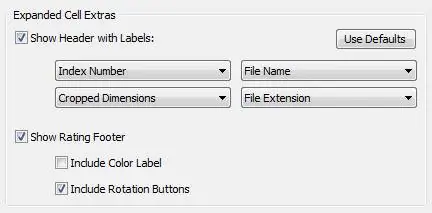
- Показывать заголовок с метками - заголовок в режиме расширенной ячейки позволяет указать до четырех типов информации для наложения (в режиме компактной ячейки был только один такой слот). Каждое раскрывающееся меню содержит тот же список метаданных, что и в режиме «Компактная ячейка», так что более или менее все, что вам когда-либо понадобится. Если флажок «Показать заголовок с метками» не установлен, весь заголовок скрыт вместе со всей метаданной.
- Показать нижний колонтитул рейтинга - нижний колонтитул содержит звездный рейтинг, инструменты поворота изображения и отдельный значок цветовой метки, который я считаю ненужным, учитывая, что вся ячейка окрашена в выбранный цвет.. Вы можете скрыть инструменты вращения, сняв соответствующий флажок, то же самое касается значков цветовой метки. Невозможно скрыть звездный рейтинг, если не снят весь флажок «Показать нижний колонтитул рейтинга». В этом случае весь нижний колонтитул скрывается вместе с инструментами вращения и значком цветовой метки.
Сводка
Это все, что нужно знать о параметрах просмотра в виде сетки! Как видите, в Grid View можно наложить довольно много информации, но как только вы освоитесь с этим - и, надеюсь, это руководство помогло вам сделать именно это - все довольно просто настроить в соответствии с вашим потребностям. Далее - параметры просмотра библиотеки и модуля разработки в лупе.