
Кажется, совсем недавно я еще не определился с программным обеспечением для обработки RAW, которое заменит Lightroom. Я включил в шорт-лист несколько потенциальных альтернатив - среди прочих Capture One Pro, RawTherapee, DxO Optics и Darktable, - но смог должным образом опробовать только Capture One Pro. Демо-версия Capture One 10 дала мне 30 дней на ее тестирование, после чего я смог продолжить тестирование, подписавшись на бета-копию версии 11. После использования Capture One в течение нескольких недель я принял решение придерживаться ее. несмотря на его немаленькую цену. Кажется, сейчас самое время опубликовать это, поскольку только что была выпущена последняя автономная версия Lightroom 6.14. Излишне говорить, что мои попытки использовать другое программное обеспечение, которое я перечислил ранее, были довольно вялыми. Итак, для читателя, который ожидает сравнения различных альтернатив Lightroom, этот пост, к сожалению, не тот. Вместо этого в этом посте описывается мой переход с Lightroom на Capture One.
Почему Capture One Pro?
Некоторые аспекты Capture One повлияли на мое решение.
Первое впечатление, которое Capture One произвел после запуска, было отличным. Его пользовательский интерфейс выглядит великолепно, выглядит четким и отполированным. В отличие от Lightroom, в Capture One нет фиксированных модулей - вместо этого есть так называемые вкладки инструментов, которые можно свободно настраивать. На этих вкладках инструментов можно свободно размещать различные инструменты, такие как настройка экспозиции, редактор цветов, гистограмма и т. д. Это дает Capture One уровень возможностей настройки, который просто невозможен в Lightroom. Однако я должен отметить, что, хотя некоторые инструменты в Capture One ведут себя иначе, чем их аналоги в Lightroom, они достаточно интуитивно понятны, и мне было довольно легко их освоить - ярким примером этого является инструмент «Уровни».
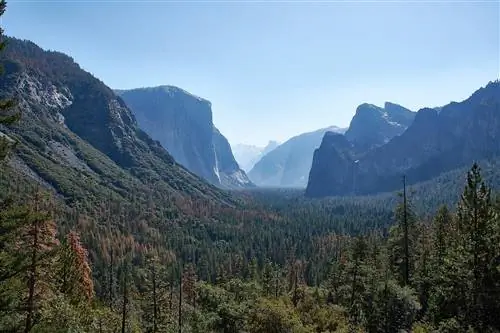
Я также обнаружил, что первоначальная обработка фотографий в Capture One лучше, чем в Lightroom. Несмотря на то, что я читал об этом в нескольких статьях, я был приятно удивлен и впечатлен. В целом это означало, что я трачу немного меньше времени на внесение изменений в Capture One, чем в Lightroom. В сравнении ниже слева - кадр предварительного просмотра по умолчанию из Lightroom, а справа - из Capture One. Capture One стал более четким и резким, что делает фотографию в целом более приятной, а это, в свою очередь, означает, что я трачу меньше времени на ее редактирование.
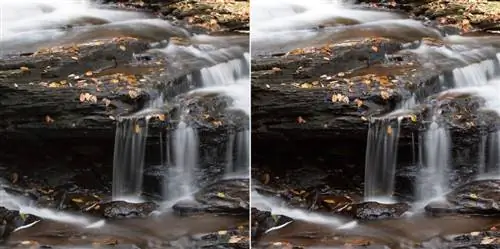
Помимо моей верной зеркальной камеры, у меня есть беззеркальная камера Fujifilm X100S. У Lightroom есть известная проблема с файлами Fujifilm RAW: из-за того, как он их обрабатывает, сильно текстурированные фотографии выглядят так, будто их нарисовали. Хуже того, при повышении резкости файлов Fujifilm RAW в Lightroom появляются червивые артефакты, которые делают их непригодными для использования. Capture One полностью превзошел Lightroom в том, как он обрабатывал эти RAW. Посмотрите на сравнение ниже: кадр слева - из Lightroom, а справа - из Capture One.
Наконец, по моему опыту, Capture One работает быстрее, чем Lightroom 6. В целом первоначальный импорт выполняется быстрее (и не потребляет столько памяти, как Lightroom), переход от одной фотографии к другой происходит быстрее. а переключение между вкладками инструментов происходит быстрее, чем переключение между модулями «Библиотека» и «Разработка» (двумя, между которыми я трачу больше всего времени) в Lightroom. Отзывчивость при внесении корректировок в Capture One лучше, чем в Lightroom - особенно это заметно при работе со слоями и рисовании масок. Единственный шаг, по общему признанию решающий, где Capture One работает медленнее, чем Lightroom, - это экспорт отредактированных фотографий. В ходе быстрого теста, который я провел, Lightroom потребовалось 293 кадра для экспорта 139 файлов RAW (Nikon, поэтому. NEF) в JPEG, в то время как Capture One потребовалось 561 с, почти вдвое больше времени! Но поскольку во время экспорта я обычно не сижу перед компьютером, я могу с этим смириться.
Увлекшись Capture One, я начал перенос старых проектов из Lightroom. Но это еще не все: мой каталог в Lightroom слишком велик, чтобы его можно было перенести в Capture One за столь короткое время. Так что теперь я использую Capture One исключительно для новых проектов. Когда мне нужно вернуться к каким-то старым фотографиям или когда у меня появляется время, я по одному переношу проекты из Lightroom.
Сессии или каталоги?
Это было первое решение, которое мне пришлось принять. В Capture One есть два способа хранения фотографий и работы с ними: сеансы и каталоги. Сеанс - это автономная мини-библиотека с собственной структурой папок для хранения захваченных, выбранных, экспортированных и отклоненных фотографий. Каждая сессия имеет свою собственную базу данных, в которой отслеживаются изменения, правки и т. д. фотографий в ней. Каталог в Capture One концептуально аналогичен одноименному каталогу в Lightroom - единой главной базе данных, которая отслеживает несколько проектов и альбомов.
Сначала мне понравился автономный аспект Sessions. Я мог копировать сеансы на диски, не беспокоясь о том, что Capture One их неправильно прочитает, или создавать их резервные копии за пределами офиса, и мне не приходилось беспокоиться об их повторном импорте в Capture One для последующей доработки и т. д. Фактически, несколько ресурсов, которые я просматривал, рекомендовали вместо этого использовать сеансы. каталогов.
Однако после нескольких дней тестирования, в основном путем импорта нескольких альбомов в каталог и в несколько сеансов, я понял, что сеансы мне не подойдут - это должен быть каталог.
Capture One, похоже, больше используется профессионалами, чем энтузиастами (такими как я). Профессионалы обычно проводят съемку для клиента, выбирают потенциальных хранителей, обрабатывают их и создают окончательные фотографии для передачи. Они редко пересматривают свои фотографии. У них почти никогда не бывает «умных альбомов», динамически извлекающих фотографии из разных снимков на основе ключевых слов или других метаданных. Сессии Capture One прекрасно подходят для этого варианта использования - они автономны, хорошо организованы и легко портируются.
Я так не работаю - у меня нет съёмок, я фотографирую места или по случаю. Точно так же я управляю ими - в зависимости от того, где были сделаны фотографии или в зависимости от случая, когда они были сняты. Я использую ключевые слова, цветовые теги и иногда даже метаданные камеры для создания смарт-альбомов Lightroom. Единая унифицированная библиотека, такая как каталог Lightroom, хорошо подходит для такого способа фотографии и управления. Бесплатная услуга Lightroom в плане управления папками заключается в организации фотографий. Обычно я создаю папку для события/места/события, и в этой папке Lightroom создает подпапки по году и дате. Поэтому, когда я хочу просмотреть все мои фотографии из отпуска, скажем, ко Дню памяти, я просто нажимаю на эту папку, и появляются все мои фотографии за разные годы. Способ работы сеансов Capture One нарушает это правило - поскольку не существует центральной базы данных, хранящей все мои фотографии, мне придется переключаться между сеансами, когда я ищу ту фотографию, которая мне нужна. Сессии также делают ключевые слова практически бесполезными.
Каталоги
Выбрав каталоги, мне нужно было его создать. Самый простой вариант - указать Capture One родительскую папку, в которой хранятся все мои фотографии, и импортировать их за один раз. Это я попробовал. Однако, казалось бы, незначительная разница в отображении содержимого папок в Capture One и Lightroom заставила меня изменить планы.
Мой каталог Lightroom находится на моем локальном SSD, но все мои фотографии хранятся на внешнем диске. Иерархия папок для этих фотографий на внешнем диске - Событие ->Год ->Дата. Например, мои фотографии из отпуска в честь Дня поминовения, сделанные ранее в этом году, находятся в День памяти ->2017 ->29 мая 2017.
Чтобы избежать дублирования фотографий на внешний диск, когда я впервые импортировал несколько папок с фотографиями в Capture One, я выбрал пункт назначения в качестве «Текущее местоположение». Однако, в отличие от Lightroom, когда Capture One просматривает папку, он не считывает всю иерархию папок, чтобы отобразить фотографии из вложенных папок. Например, в папке «День памяти» у меня есть 2017 ->2017-05-29 и 2016 ->2016-05-30 как две ветви вложенных подпапок. Нажав на День памяти в Lightroom, я вижу все мои фотографии из отпуска за 2016 и 2017 годы. Однако то же действие в Capture One ничего не отображает, поскольку в самих этих папках нет фотографий. Чтобы увидеть их, мне пришлось бы развернуть День памяти, нажать, удерживая клавишу Control, на 29 мая 2017 г. и 30 мая 2016 г., а затем выбрать их обоих. Для меня это неприемлемо.
Это сказало мне две вещи:
- Мне придется выровнять иерархию папок в моей библиотеке. Из-за этого я не мог продолжать хранить свои фотографии в иерархии папок, созданной Lightroom, и просто ссылаться на них в Capture One.
- Мне пришлось переносить в Capture One одну папку за раз, так как я не мог найти простой способ автоматизировать этот процесс для всех папок одновременно. Мой подход сейчас состоит в том, чтобы называть папки как Дата - Место/Событие. Таким образом, фотографии из отпуска, посвященные Дню памяти, теперь хранятся в виде двух отдельных папок высокого уровня: 30 мая 2016 г. - День памяти и 29 мая 2017 г. - День памяти. Это болезненный шаг, выполняемый вручную, и регресс по сравнению с Lightroom, где это было в принципе само собой разумеющимся.
Что касается производительности, я должен отметить, что Capture One версии 10 показался мне довольно медленным при открытии каталогов. В качестве теста я импортировал в Capture One несколько папок, содержащих в общей сложности около 35 000 фотографий. После создания базы данных каталога и предварительного просмотра изображений я вышел из Capture One и перезапустил его. Полный запуск Capture One занял около минуты; каталог аналогичного размера в Lightroom открывается гораздо быстрее, примерно за 10 секунд. Это был мой опыт работы с Capture One версии 10. Я не пробовал этого с версией 11, и, как ни странно, у меня не было таких проблем с производительностью при открытии моего нового, находящегося в процессе каталога, содержащего около 12 000 фотографий на момент написания этой статьи. Однако есть и положительная сторона: каталог был намного меньше - 7,5 ГБ по сравнению с 30 ГБ в Lightroom. Для меня это отличная новость, так как я всегда храню каталог локально. Я подозреваю, что за эти годы в моей библиотеке Lightroom накопилось много мусора и паутины, и что новая библиотека такого же размера будет иметь гораздо меньший каталог.
Настройка Capture One
Мой рабочий процесс обработки изображений довольно стандартен - импорт, отбор, выбор, редактирование, экспорт. Я установил в Capture One специальные вкладки с нужными инструментами, которые помогут мне выполнить этот рабочий процесс как можно быстрее и эффективнее. Я использую возможность, которую Capture One позволяет размещать один и тот же инструмент на нескольких вкладках.
- Во время импорта я копирую все фотографии с камеры или из папки Lightroom в новую целевую папку на внешнем диске. На первой вкладке инструментов находятся инструменты «Папки» и «Ключевые слова». Ни один из них не помогает мне непосредственно при импорте, но помогает мне перемещаться по библиотеке, прежде чем перейти к другим задачам.
- Отбраковка фотографий - следующий шаг. Основная идея здесь - избавиться от расфокусированных фотографий, безнадежно экспонированных фотографий и фотографий с плохими рамками. Еще один вариант использования отбраковки, который стал все более важным в прошлом году, - это выбор одного сфокусированного кадра из 10 или 15 серийных снимков. Первая вкладка инструментов, услужливо названная Cull, содержит инструменты «Гистограмма», «Фокус», «Экспозиция» и «Ключевые слова». Гистограмма позволяет быстро проверить экспозицию. Инструмент «Фокус» работает как лупа в прежней программе Aperture, предоставляя увеличенный вид части фотографии, что помогает проверить критическую фокусировку. Инструмент «Экспозиция» очень удобен при отборе, поскольку я могу быстро увеличить экспозицию на одну или две ступени, чтобы проверить фокусировку на темных и мрачных фотографиях. Инструмент «Ключевые слова» уже здесь, поэтому я могу начать массово добавлять ключевые слова к связанным фотографиям. Отклоненные фотографии отправляются в корзину каталога нажатием клавиши «X». Это работает так же, как отклонение фотографий в Lightroom, поэтому мне не придется заново изучать часто используемый ярлык.
- Далее я выбираю фотографии для дальнейшей обработки - достаточно быстро отсканировать оставшиеся фотографии. Выбранные из них помечены зеленым цветом (сопоставлены с цифрой «7»). Обычно, когда я это делаю, у меня открыта вкладка инструментов «Библиотека». Он показывает мне обзор папок в моей библиотеке, поэтому я могу переключаться между ними. У меня также есть инструмент «Фильтры», который я использую после выбора фотографий, чтобы сузить выбор только до фотографий с «зеленой» меткой. Инструмент «Ключевые слова» дублируется здесь.
- I Редактируйте фотографии в три основных этапа: обрезка и экспозиция, настройка цвета и, наконец, повышение резкости/ясности/шумоподавления. Каждому этапу соответствует отдельная вкладка инструментов. В «Экспозиции» есть инструменты «Гистограмма», «Экспозиция», «Уровни», «HDR», «Кривая» и «Слои». Цвет имеет гистограмму, баланс белого, базовые характеристики (мне пока не нужно с этим экспериментировать, возможно, я удалю это и уменьшу беспорядок), черно-белое и инструменты редактора цвета. Наконец, на вкладке инструментов «Коррекция» находятся инструменты «Резкость», «Четкость», «Шумоподавление» и «Виньетирование». Часто я меняю последовательность редактирования в зависимости от фотографии и того, что я считаю лучшей отправной точкой. Когда я удовлетворен своими изменениями, я меняю цветовую метку на синюю (сопоставленную с цифрой «8» на клавиатуре). Вместо этого, если отредактированная фотография не совсем подходит, я полностью удаляю цветовую метку (сопоставленную с «9»).
- Параметры экспорта в Capture One более мощные, чем в Lightroom: я могу одновременно запустить несколько пакетов экспорта для набора фотографий, каждая со своей собственной группой настроек. Это очень удобно, когда я экспортирую альбом для резервного копирования (полное разрешение, высочайшее качество) и для загрузки в Интернет (файл меньшего размера, с водяным знаком). Для этого я использую вкладку инструмента «Вывод» по умолчанию.
Помимо этих, я время от времени использую еще две вкладки инструментов - «Линзу» и «Метаданные». Оба нетронуты и в основном используются только в информационных целях.
Обрезка и выравнивание горизонта - настолько распространенные действия, что Capture One делает их доступными в любое время, за пределами вкладок инструментов.
Адаптация к Capture One
С учетом всех обстоятельств мой переход на Capture One прошел довольно гладко. Решение мигрировать с течением времени, кажется, работает до сих пор. Однако, учитывая различия, присущие Capture One и Lightroom, я знал, что будут некоторые компромиссы с точки зрения удобства использования, гибкости и функций.
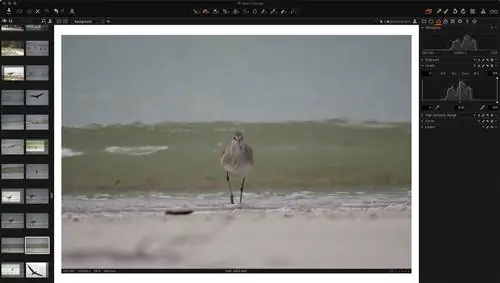
Инструмент «Уровни» в Capture One - однозначный плюс. Это один из моих любимых и наиболее часто используемых инструментов в Capture One, у которого нет прямого эквивалента в Lightroom. «Уровни» позволяет установить пороговые значения уровней черного (0) и белого (255) на фотографии. Их изменение позволяет мне растянуть гистограмму, таким образом добавляя динамический диапазон фотографии. В приведенном ниже примере показано, как изменение уровня черного и белого на 17 и 188 соответственно меняет внешний вид фотографии. Обратите внимание, как расширяется гистограмма в правом верхнем углу. Инструмент «Уровни» оказался для меня особенно полезным, поскольку многие фотографии, которые я делал в последнее время, изначально не имеют большого динамического диапазона.
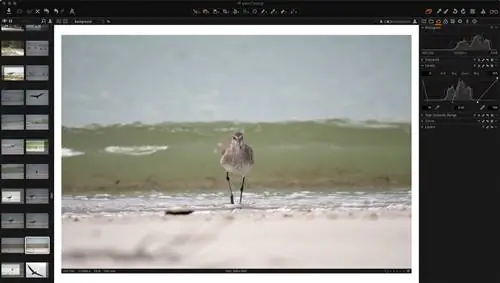
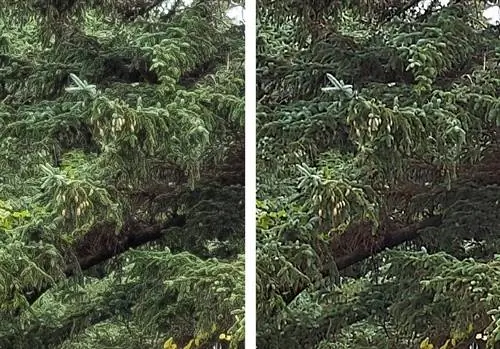
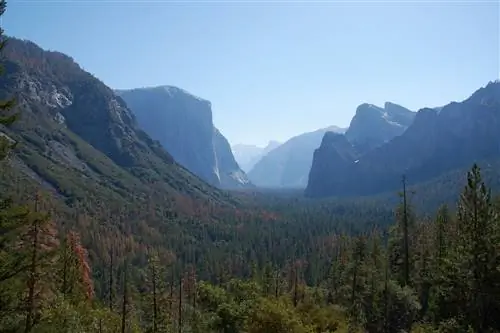
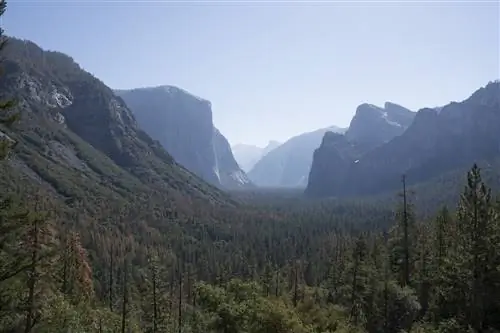
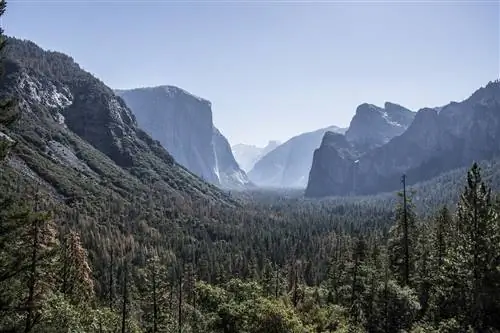
Инструмент «Четкость» в Capture One сильно отличается от Lightroom. Во-первых, существуют различные виды настроек четкости. К этому определенно потребуется некоторое привыкание, но мне уже нравится этот инструмент в Capture One больше, чем в Lightroom. Помимо более сдержанного применения, Clarity в Capture One лучше справляется с обработкой фотографий. Это хорошая вещь. Взгляните на сравнение ниже: в то время как четкость Lightroom делает фотографию искусственной, Capture One действительно делает далекие горы более четкими.
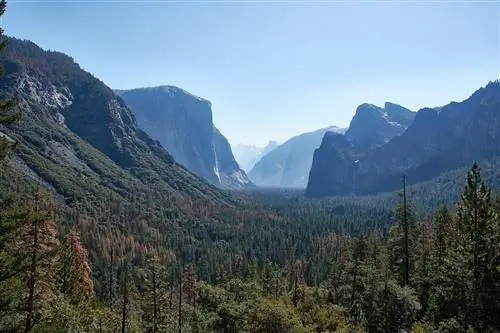
А вот как с этим справляется Lightroom:
Однако не все так радужно.
Нанесение водяных знаков на фотографии при экспорте - это область, с которой у меня возникли некоторые проблемы с Capture One. Невозможно масштабировать водяной знак в зависимости от степени обрезки, похоже, нет вариантов сохранения различных водяных знаков, и его применение в экспортированном файле не так хорошо из-за сильного сглаживания текста водяного знака.
В Lightroom функция Highlight Recovery работает путем уменьшения светлых участков, что имеет смысл. Однако в Capture One вы увеличиваете основные моменты, чтобы восстановить их, что не интуитивно понятно. Общая возможность восстановления в Capture One также кажется сниженной. Выделение -100 в Lightroom восстанавливает гораздо больше, чем +100 в Capture One. Восстановление теней сопоставимо.
В Capture One невозможно создавать панорамы. Объединение нескольких фотографий в панораму или создание HDR-фотографии было главной функцией Lightroom 6, и на протяжении многих лет я стал сильно на нее полагаться. Подозреваю, что это именно та функция, которой мне больше всего будет не хватать в Capture One. К счастью, у меня есть еще работающая копия Lightroom, которую я могу загрузить, когда она мне понадобится.