
Проверьте свой Wi-Fi связь
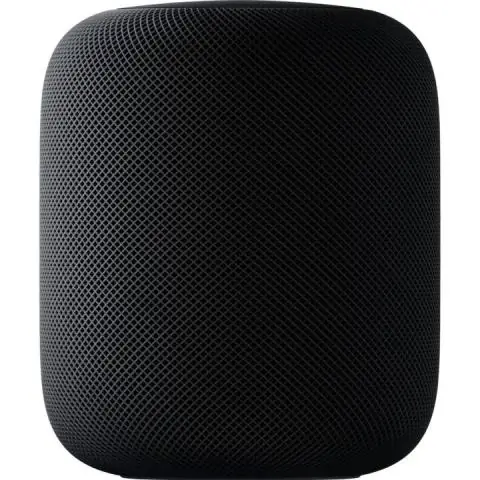
В в В приложении Home на устройстве iOS, нажмите и удерживайте HomePod, коснитесь «Настройки», затем коснитесь «Переместить» HomePod в [вашу сеть Wi-Fi] ". Подождите несколько секунд, а затем спросите Siri, HomePod является связаны к Wi-Fi.
Люди также спрашивают, как мне повторно подключить HomePod?
Вот как:
- Отключите HomePod, подождите 5 секунд, затем снова подключите.
- Подождите 5 секунд, затем коснитесь пальцем верхней части HomePod и удерживайте его там.
- Белый вращающийся свет станет красным. Держите палец вниз.
- Siri сообщит, что ваш HomePod скоро перезагрузится. Когда вы услышите три звуковых сигнала, вы можете поднять палец.
где код настройки на HomePod? Проверьте настройки iCloud
- На устройстве iOS перейдите в «Настройки»> [Ваше имя].
- Прокрутите вниз и коснитесь HomePod, чтобы увидеть серийный номер.
Также нужно знать, как мне сбросить HomeKit?
Вариант первый: Сброс настроек Ваш HomeKit Устройство Вам необходимо проверить документацию по продукту, но обычно сброс настроек Процесс так же прост, как нажатие маленькой кнопки ручкой или скрепкой на 3-5 секунд и отпускание ее.
Можно ли настроить HomePod без Wi-Fi?
Ли ты связаны с Вай фай или не, вы можете по-прежнему легко AirPlay аудио на вашем HomePod. Вот следующие шаги ты нужно tofollow, чтобы использовать ваш HomePod без Wi-Fi: Шаг 1. Получите доступ к HomePod через приложение Home на вашем iPhone или iPad.